- Tutorial
Como cadastrar uma natureza de operação para as notas fiscais
SPVisão geral
Vamos cadastrar uma natureza de operação, que identifica o tipo de operação de uma nota fiscal, como venda, devolução, remessa ou transferência. Além de nomear a operação, a natureza pode definir o CFOP (Código Fiscal de Operações e Prestações), o CST/CSOSN (Código de Situação Tributária ou Código de Situação da Operação no Simples Nacional) e outras regras que o sistema Torge aplica aos itens da nota.
A natureza de operação não tem tela própria no menu. O cadastro é aberto pelo botão + ao lado do campo Natureza Operação, no Faturamento ou na Nota de Entrada.
Pré-requisitos
Acesso ao cadastro
Escolha a tela conforme o tipo de nota que vai usar a natureza.
Pelo Faturamento (notas de saída)
- Na Retaguarda, acesse Saídas › Faturamento e abra uma nota nova. Se preferir, abra uma nota nova direto no Faturamento.
- Clique no botão + ao lado do campo Natureza Operação.
Pela Nota de Entrada (notas de entrada)
- Na Retaguarda, acesse Entradas › Nota de Entrada e abra uma nota nova. Se preferir, abra uma nota nova direto na Nota de Entrada.
- Clique no botão + ao lado do campo Natureza Operação.
Na lista de naturezas
A tela Natureza de Operação mostra as naturezas já cadastradas. Clique em Adicionar para abrir a tela Natureza de Operação - Novo.
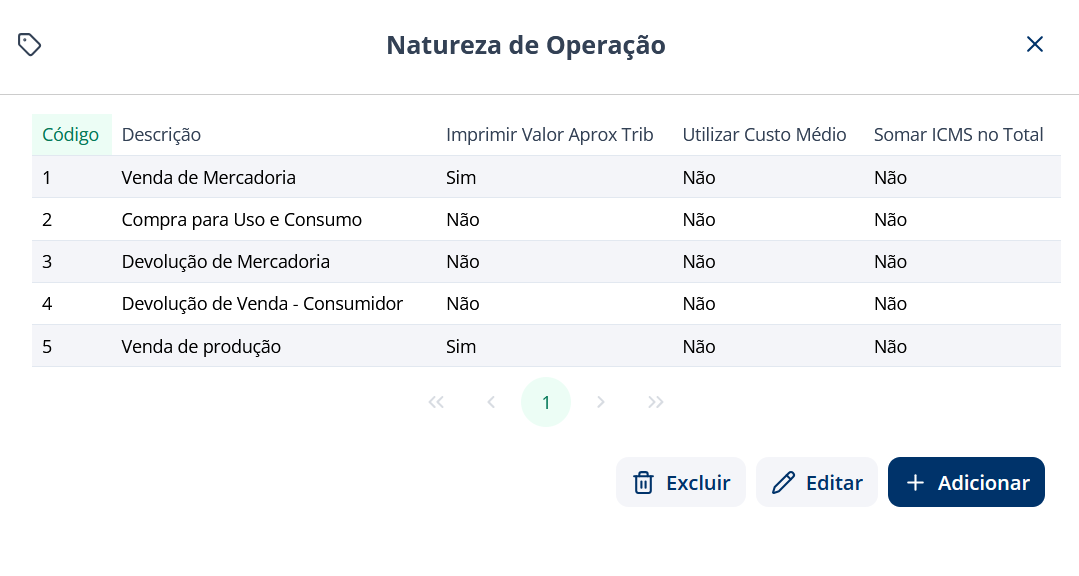 Figura 1 — Lista de naturezas de operação cadastradas
Nota
A natureza cadastrada fica disponível nas duas telas, Faturamento e Nota de Entrada. Os campos Trib. Estadual e Trib. Federal só aparecem quando o cadastro é aberto pelo Faturamento. Se a natureza vai usar uma tributação própria, abra o cadastro por lá.
Passo 1: descrição e tipo de venda
- Informe a Descrição, o nome que aparece no campo Natureza Operação das notas. Por exemplo: "Venda de mercadoria" ou "Devolução de compra".
- Se quiser, selecione o Tipo Venda, que define qual preço do produto o sistema usa nos itens da nota: Preço de Custo, Preço Médio, Preço de Venda ou Preço Revenda.
O sistema preenche o Código ao salvar.
Nota
A Descrição é o único campo obrigatório. Uma natureza só com descrição apenas identifica a operação na nota: os itens mantêm a tributação que vem do cadastro de cada produto.
Passo 2: CFOP e CST/CSOSN
- Selecione o CFOP da operação.
- Selecione o CST/CSOSN da operação.
Quando a natureza tem CFOP e CST/CSOSN, o sistema aplica esses códigos aos itens da nota que usa a natureza.
Aviso
O campo CFOP mostra todos os códigos cadastrados, de entrada e de saída, dentro e fora do estado. Confira com a contabilidade se o CFOP escolhido corresponde ao tipo de nota em que a natureza vai ser usada.
Passo 3: opções da nota
Marque as opções que se aplicam à operação:
| Opção | O que faz na nota |
|---|---|
| Imprimir Informações dos Impostos | Imprime no documento o valor aproximado dos tributos da operação |
| Somar ICMS no Total | Soma o valor do ICMS (Imposto sobre Circulação de Mercadorias e Serviços) ao total da nota |
| Zerar Impostos | Zera as bases de cálculo e as alíquotas de ICMS, ICMS ST (Substituição Tributária), IPI (Imposto sobre Produtos Industrializados), PIS (Programa de Integração Social) e COFINS (Contribuição para o Financiamento da Seguridade Social) de todos os itens da nota |
| Gerar Parc. | Gera as parcelas financeiras da nota, em Contas a Receber ou Contas a Pagar |
Cuidado
Zerar Impostos remove todos os impostos dos itens da nota. Use essa opção só em operações que de fato não têm tributação, e sempre com orientação da contabilidade.
Passo 4: tributações (somente para Faturamento)
Todo produto já tem uma tributação estadual e uma federal no próprio cadastro. Preencha os campos abaixo só se as notas com essa natureza devem usar outra tributação no lugar da do produto:
- Selecione a Trib. Estadual, que substitui a tributação estadual (ICMS) de cada produto nas notas com essa natureza.
- Selecione a Trib. Federal, que substitui a tributação federal de cada produto da nota com essa natureza.
Deixe os dois campos em branco para manter a tributação de cada produto.
Passo 5: observações e salvamento
- Se a natureza exige informação complementar no SPED (Sistema Público de Escrituração Digital) Fiscal, selecione a Observação 0460. Para cadastrar uma observação nova sem sair da tela, clique no botão + ao lado do campo.
- Se quiser, preencha a Observação.
- Clique em Salvar.
O sistema mostra a mensagem abaixo, e a natureza passa a aparecer na lista e no campo Natureza Operação das notas:
"Registro salvo com sucesso!"
O que acontece ao selecionar a natureza na nota?
Ao selecionar a natureza no campo Natureza Operação de uma nota, o sistema pergunta:
"Deseja aplicar as alterações? Isso pode impactar parcelas e impostos. Se não aplicar, apenas a descrição será atualizada."
- Sim: o sistema aplica aos itens da nota o CFOP, o CST/CSOSN e as opções da natureza, como zerar impostos e gerar parcelas.
- Não: a nota recebe só a descrição da natureza, e os itens continuam como estão.
Edição e exclusão
- Editar: na tela Natureza de Operação, selecione a natureza e clique em Editar, ou dê um duplo clique na linha. Altere os campos e clique em Salvar.
- Excluir: selecione a natureza, clique em Excluir e confirme a pergunta "Deseja excluir o registro selecionado?".
Erros comuns
| Mensagem ou sintoma | Causa | Correção |
|---|---|---|
| "Descrição deve ser informada!" | A Descrição ficou vazia ao salvar | Preencha a descrição da natureza de operação |
| "Não foi possível salvar o cadastro!" | Falha ao salvar uma natureza nova | Clique em Salvar de novo. Se a mensagem continuar, confira a conexão |
| "Não foi possível atualizar o cadastro!" | Falha ao salvar uma natureza já existente | Clique em Salvar de novo. Se a mensagem continuar, confira a conexão |
| Os campos Trib. Estadual e Trib. Federal não aparecem | O cadastro foi aberto pela Nota de Entrada | Abra o cadastro pelo Faturamento para definir as tributações |
Se o erro persistir, entre em contato pelos canais oficiais de atendimento da Torge.
Fechamento
Pronto!
A natureza de operação está cadastrada e disponível no campo Natureza Operação, tanto no Faturamento quanto na Nota de Entrada.