- Tutorial
Como usar o fator de conversão na nota de entrada
SPVisão geral
Vamos conferir e ajustar o fator de conversão dos itens de uma nota de entrada, quando o fornecedor vende em uma unidade diferente da que a sua empresa controla, como caixa e unidade. O fator pode ser informado em dois momentos: na tela Relação Estoque X Fornecedor, ao importar o XML, e na coluna Conversão da lista de produtos da nota.
Pré-requisitos
Passo a passo
1. Na importação do XML
Depois da importação, a tela Relação Estoque X Fornecedor mostra uma linha para cada item do fornecedor.
- Em cada linha, confira o produto relacionado e a coluna Fator de Conversão.
- Se o fator estiver vazio ou errado, escolha o fator certo na lista.
- Clique em Relacionar.
O fator vem da relação já salva com aquele fornecedor. Ao escolher um produto na linha, o fator do cadastro do produto passa a valer, se o produto tiver um. Depois de relacionado, o fator fica salvo para as próximas notas do mesmo fornecedor.
2. Na lista de produtos da nota
- Na lista de produtos da nota de entrada, localize a coluna Conversão do item.
- Escolha o fator na lista. Para tirar o fator de um item, escolha Sem Conversão.
- Se o fator ainda não existe, clique no + do cabeçalho da coluna Conversão, preencha a tela Fator de Conversão e clique em Salvar. O fator novo passa a aparecer na lista.
- Confira os demais itens e salve a nota.
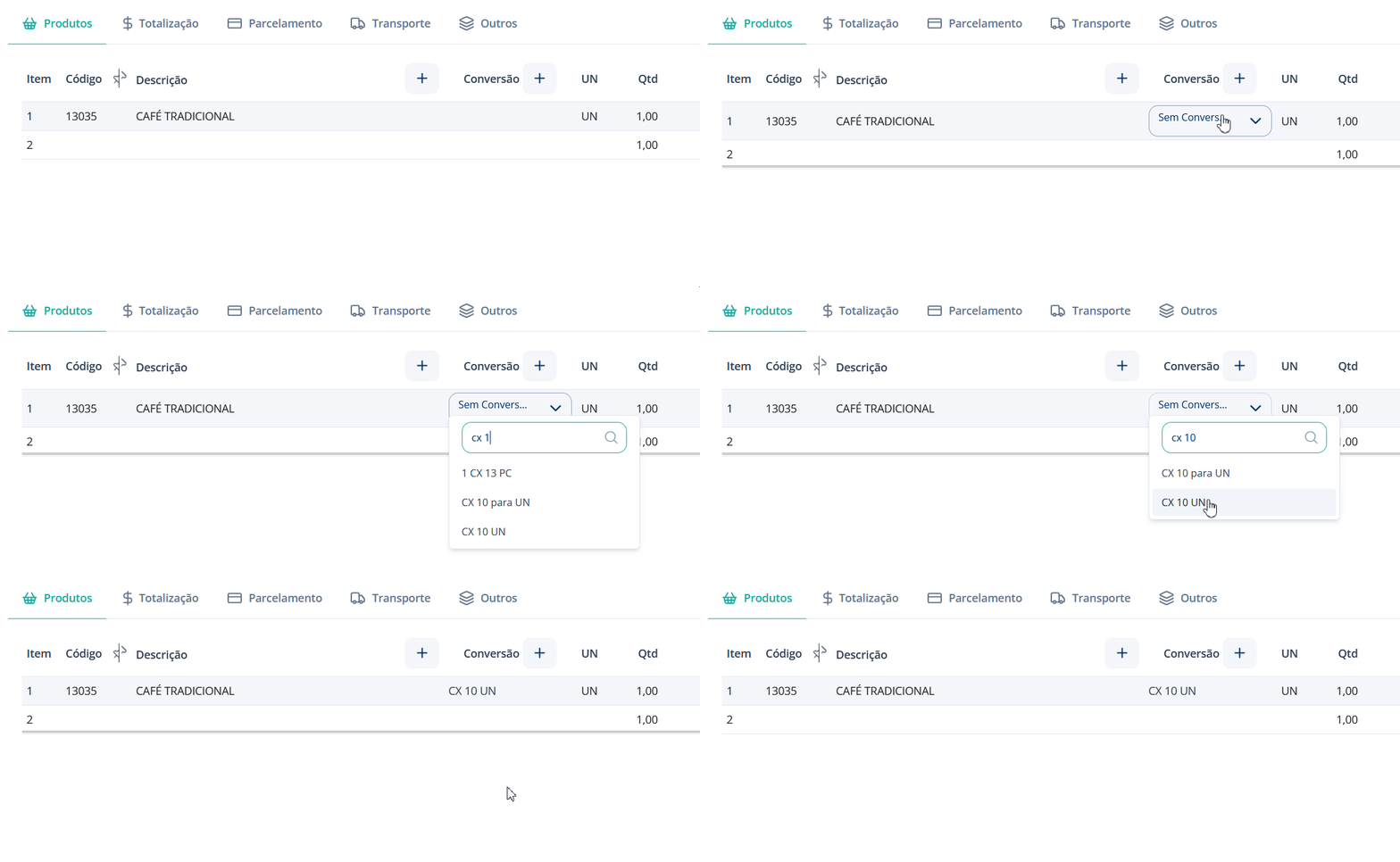 Figura 1 — Escolha do fator de conversão de um item na coluna
Conversão da nota de entrada.
Nota
A coluna Conversão só aparece em telas largas. Em telas menores, o fator fica no campo Fator de Conversão, ao abrir o item.
Aviso
No item digitado à mão, o fator do cadastro do produto não é preenchido sozinho. Escolha o fator na coluna Conversão sempre que a unidade da nota for diferente da unidade do produto.
Erros comuns
| Mensagem ou sintoma | Causa | Correção |
|---|---|---|
| A nota não é salva por falta de fator de conversão | A filial tem a opção Bloqueia compra sem fator de conversão ligada, e um item tem unidade diferente da do cadastro, sem fator | Escolha o fator do item na coluna Conversão. Veja por que a nota de entrada foi bloqueada por falta de fator de conversão? |
| O fator procurado não aparece na lista | O fator está inativo ou ainda não foi cadastrado | Ative o fator no cadastro, ou crie um pelo + da coluna Conversão |
| "Verifique o Fator!" | O campo Fator ficou em branco na tela Fator de Conversão | Informe o número da conversão e salve de novo |
| "Verifique a Unidade de Origem!" ou "Verifique a Unidade de Convertida!" | Uma das unidades não foi escolhida | Escolha as duas unidades |
Se o erro persistir, entre em contato pelos canais oficiais de atendimento da Torge.
Fechamento
Pronto!
Cada item da nota de entrada está com o fator de conversão certo, e a nota está pronta para ser salva.