- Tutorial
Como Registrar a Saída e Emitir o ATPV-e
SPVisão geral
Vamos registrar a saída de um veículo vendido e coletar a assinatura do ATPV-e (Autorização para Transferência de Propriedade de Veículo eletrônica). O registro de saída também acontece automaticamente ao autorizar a NF-e (Nota Fiscal Eletrônica) de venda — este tutorial cobre o caso manual e, principalmente, a coleta do ATPV-e, que costuma acontecer depois.
Pré-requisitos
Registrando a saída
No painel, acesse Venda / ATPV-e.
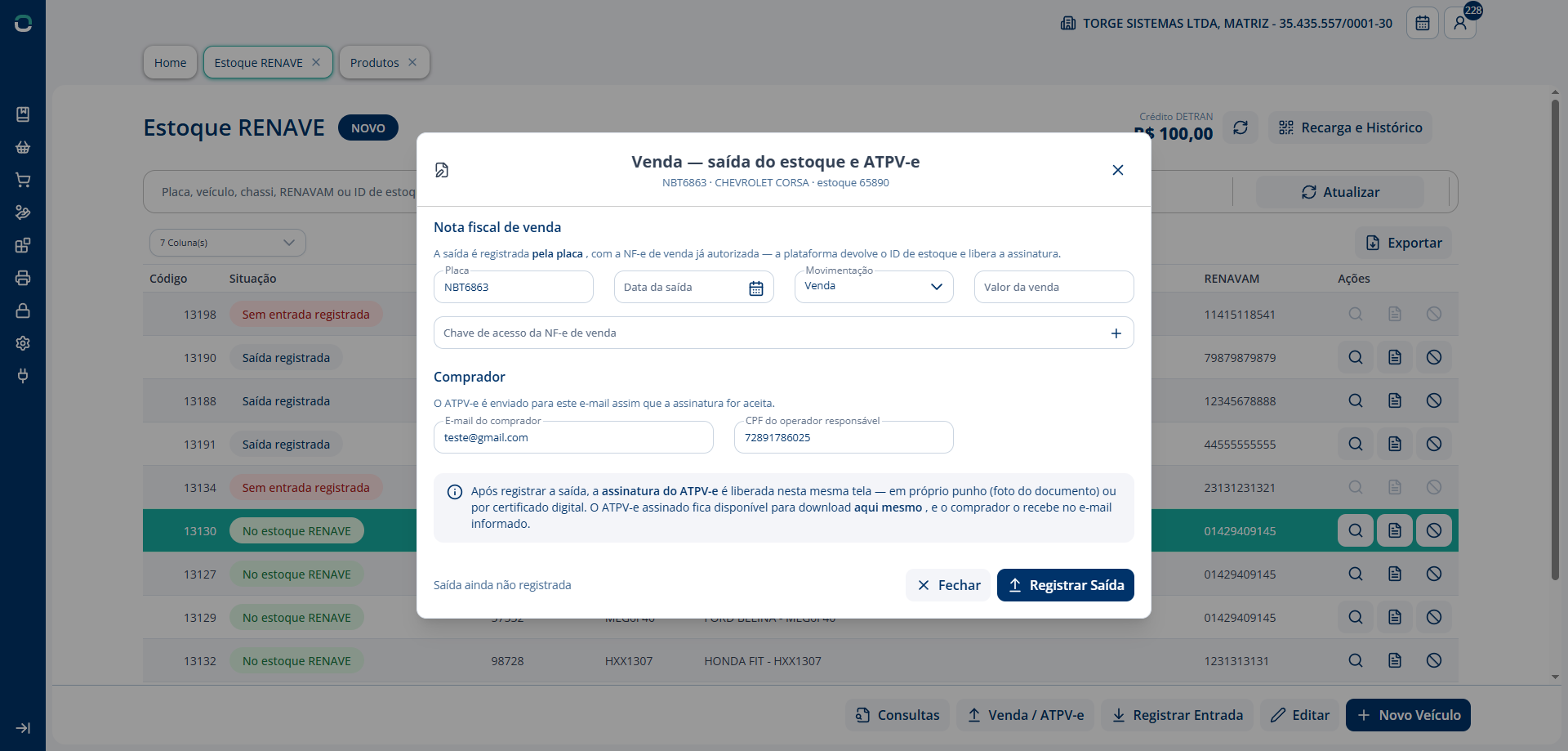 Figura 1 — Diálogo de registro de saída
Confirme a placa, a data da saída, a movimentação e o valor da venda — o valor não é herdado do valor de compra.
Em Movimentação, escolha Venda ou Transferência de estoque. Só na transferência o CNPJ (Cadastro Nacional da Pessoa Jurídica) de destino é exigido.
Informe a chave de acesso da NF-e de venda (44 dígitos, nota já autorizada).
Informe o e-mail do comprador — é para onde o ATPV-e será enviado — e o CPF do operador responsável.
Nota
O rodapé do diálogo indica em que ponto do fluxo a operação está. Depois de registrada a saída, os campos da venda somem — a saída não se repete.
Coletando a assinatura do ATPV-e
A assinatura fica disponível assim que existe uma saída registrada, mesmo reabrindo o diálogo dias depois — situação comum, já que o comprador costuma assinar em outro momento.
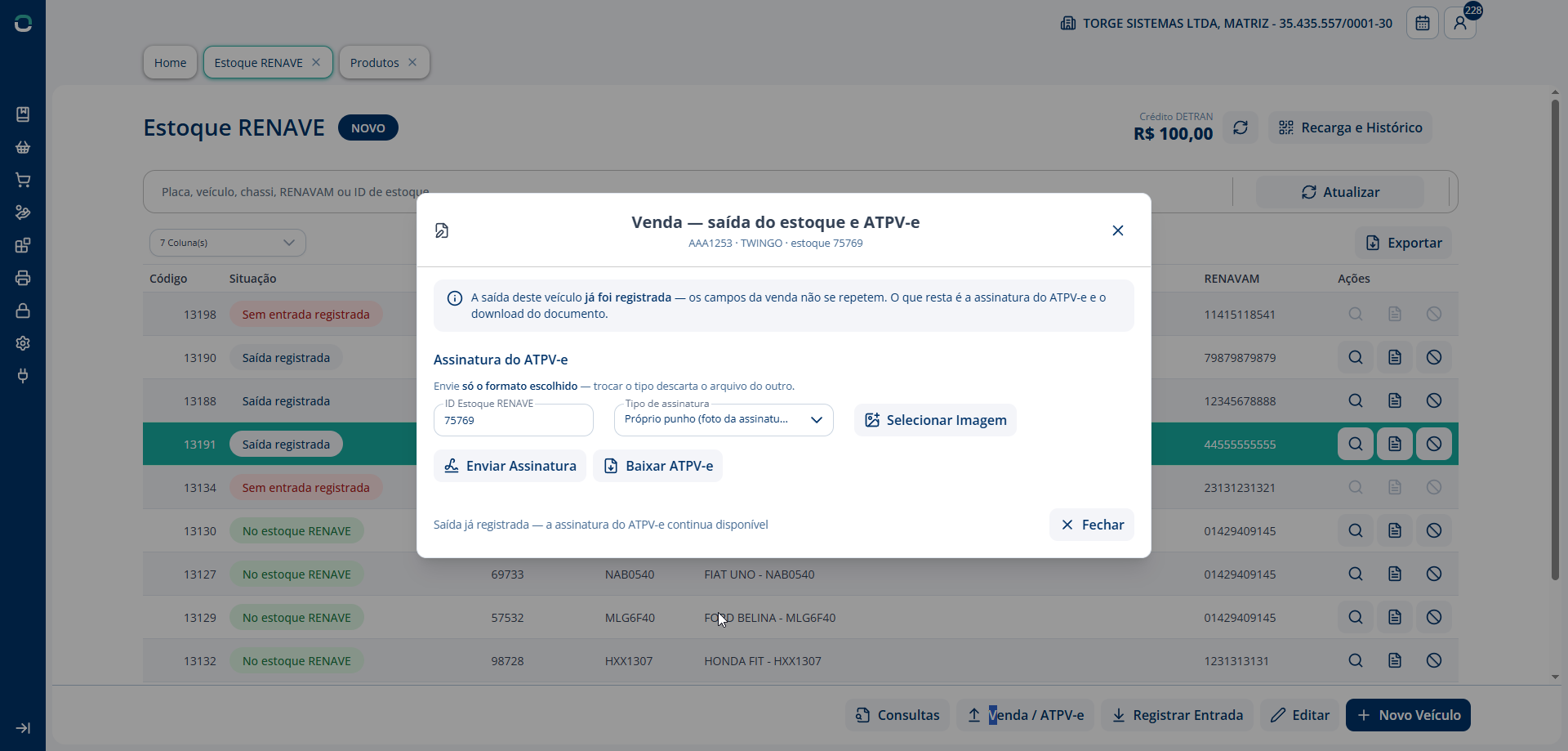 Figura 2 — Coleta de assinatura do ATPV-e
- Confirme o ID Estoque RENAVE — vem preenchido pela saída, mas pode ser digitado manualmente.
- Escolha o tipo de assinatura: Próprio punho
(imagem) ou Digital qualificada (arquivo
.p7s). Trocar o tipo descarta o arquivo do outro tipo. - Clique em Enviar Assinatura.
- Depois de enviada, clique em Baixar ATPV-e — o documento assinado é sempre um download separado.
Erros comuns
| Mensagem exibida | Causa | Correção |
|---|---|---|
| "a entrada/saída pode já ter sido registrada" | Tentativa de registrar uma saída que o servidor já processou automaticamente | Não repita o registro — confira a situação do veículo no painel antes de tentar de novo |
| "RENAVE — movimentação não concluída" | A nota foi autorizada, mas a movimentação não foi processada no RENAVE | Confira o painel Estoque RENAVE e registre a saída manualmente |
Se o erro persistir, entre em contato pelos canais oficiais de atendimento da Torge.
Fechamento
Pronto!
A saída foi registrada e o ATPV-e está disponível para assinatura e download.