- Tutorial
Como configurar a emissão de boletos pela API do Sicoob
SPVisão geral
Vamos configurar a emissão de boletos pela API (interface de integração) do Sicoob. Com a integração, o sistema Torge registra o boleto direto no Sicoob no momento da geração, sem arquivo de remessa.
A configuração tem duas partes, feitas nesta ordem:
- Portal Sicoob Developers: você cria um aplicativo e copia o Client ID, o código que identifica a sua integração.
- Sistema Torge: você cadastra a conta bancária do Sicoob com esse Client ID.
Pré-requisitos
Parte 1: criar o aplicativo no portal Sicoob Developers
Cadastrar-se no portal
- Acesse o portal Sicoob Developers (site externo) e clique em Cadastro, no menu do topo. Na tela de login, a mesma opção se chama Criar conta.
- Selecione Pessoa Jurídica ou Pessoa Física, conforme a titularidade da sua conta no Sicoob.
- Preencha os campos: nome fantasia e CNPJ (Cadastro Nacional da Pessoa Jurídica), no caso de PJ; nome completo, CPF (Cadastro de Pessoas Físicas), E-mail, Confirmar e-mail, Descrição e Contato.
- Confira o e-mail digitado. O link de criação da senha chega nesse endereço.
- Marque Eu aceito os termos de uso e clique em Criar cadastro.
- Abra o e-mail informado e use o link recebido para criar a senha do portal.
Entrar no portal
- Na tela Faça o seu login, informe o e-mail e a senha que você criou.
- Clique em Entrar.
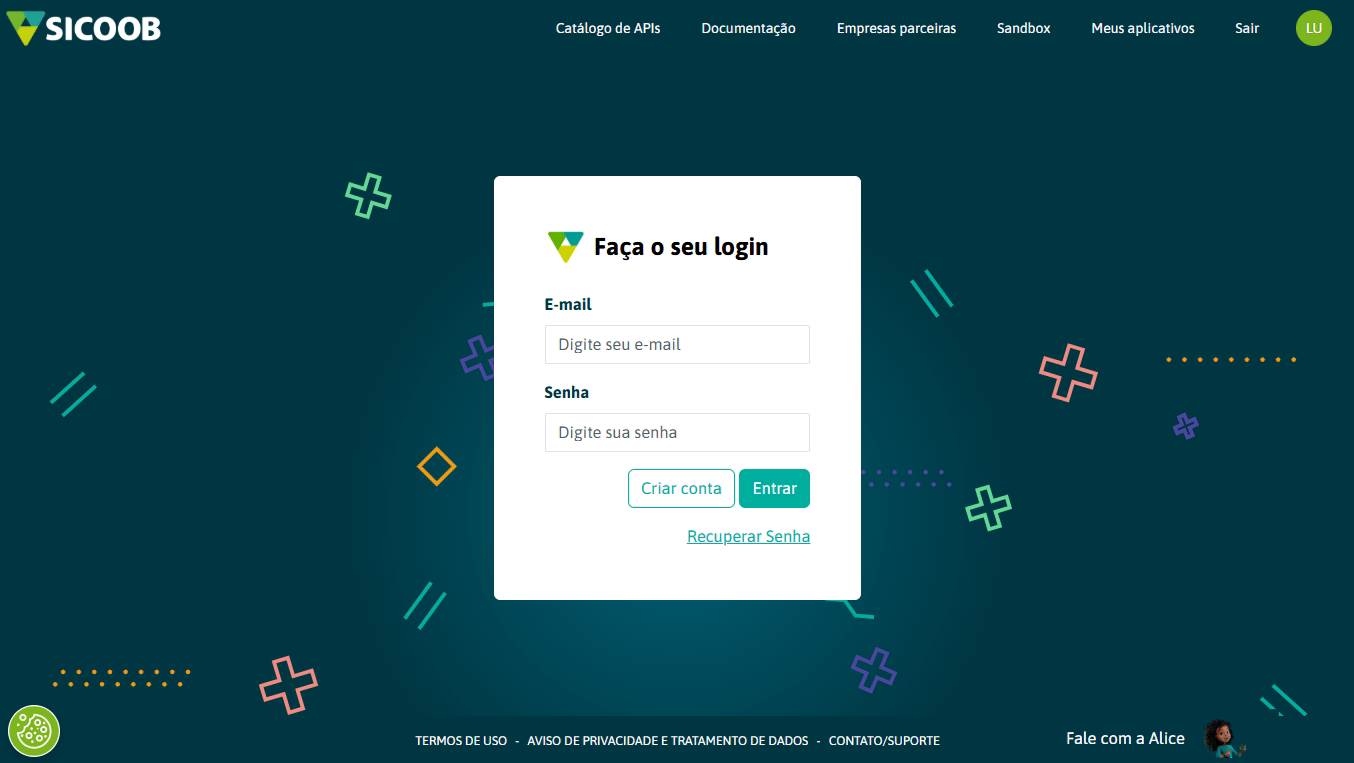 Figura 1 — Tela de login do portal Sicoob Developers.
Gerar o aplicativo
- No menu do portal, abra Meus aplicativos e clique em Cadastrar novo aplicativo. Na primeira vez, o botão da tela inicial se chama Gerar aplicativo.
 Figura 2 — Botão Cadastrar novo aplicativo na tela Meus
aplicativos.
- Na mensagem "Para solicitar seu aplicativo de produção você precisa ser cooperado", clique em Ok, continuar.
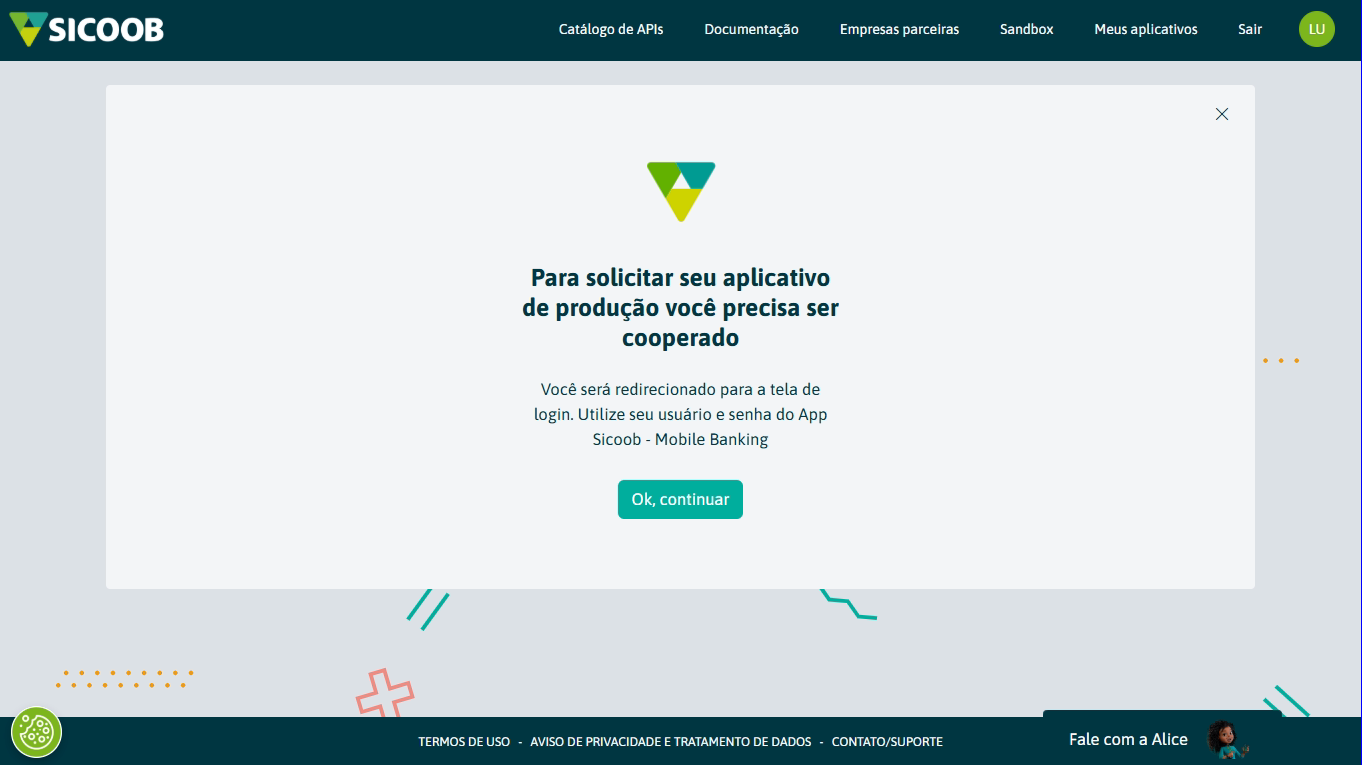 Figura 3 — Aviso sobre o acesso com a conta de cooperado.
- Na tela de login do Sicoob, selecione a opção conforme a sua conta e
informe os dados de acesso:
- Pessoa Física: Titularidade, Cooperativa, Conta Corrente e Senha de 8 dígitos.
- Pessoa Jurídica: Cooperativa, Chave de Acesso e Senha de 8 dígitos.
- Clique em Entrar.
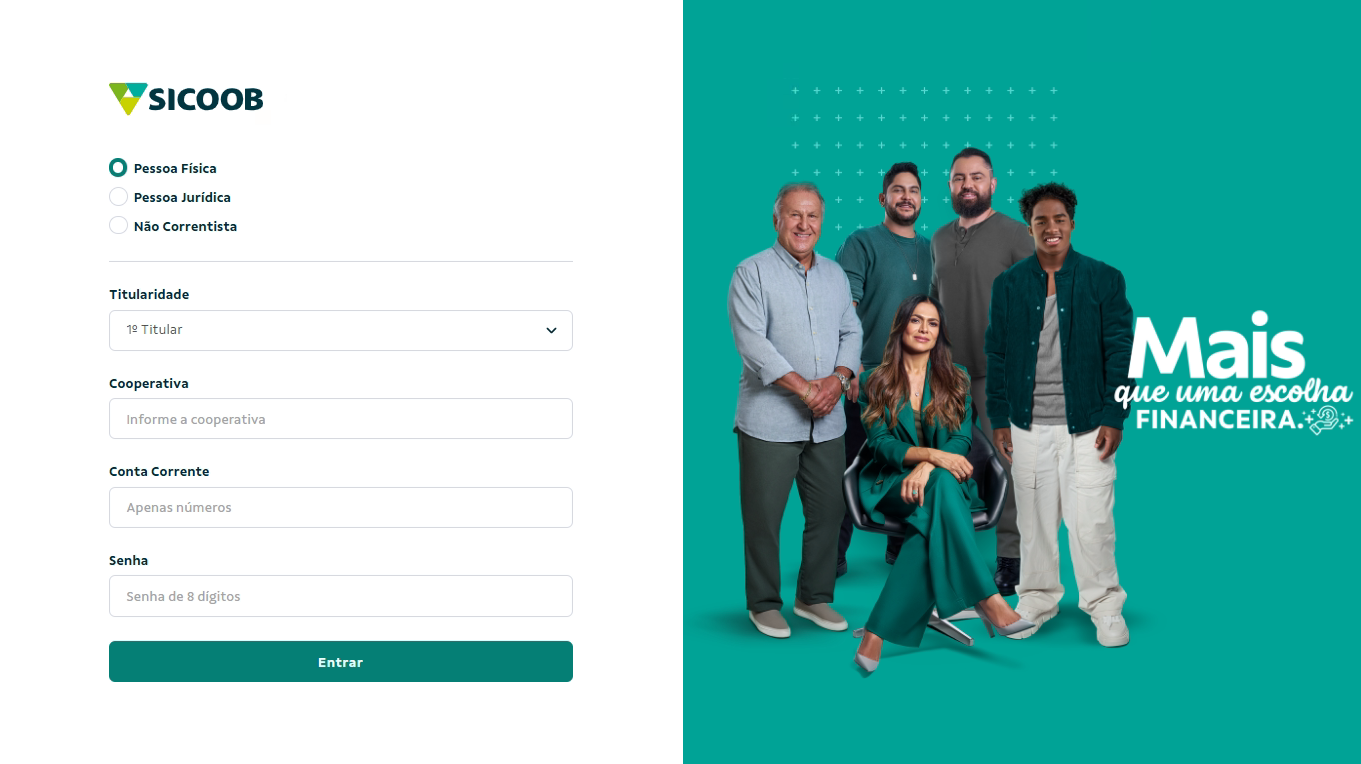 Figura 4 — Login do Sicoob para pessoa física.
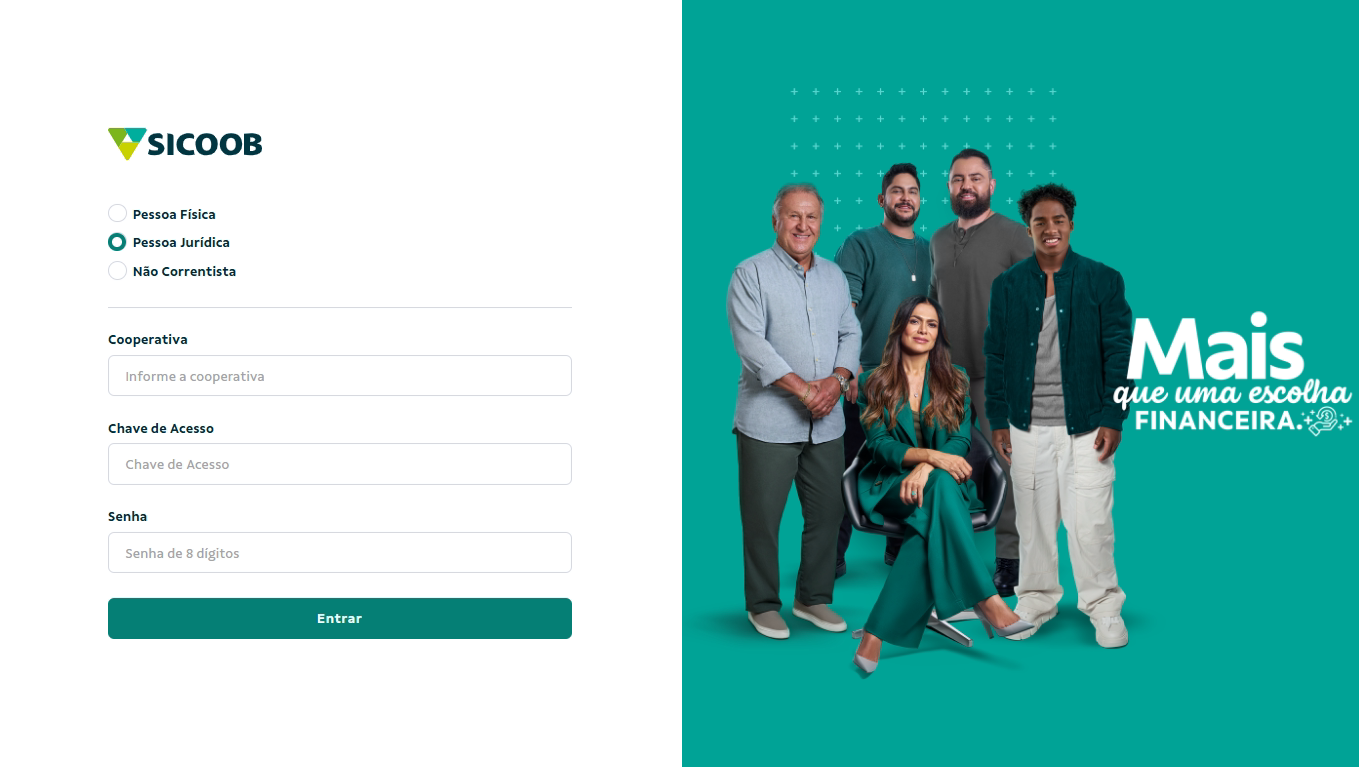 Figura 5 — Login do Sicoob para pessoa jurídica.
- Abra o aplicativo Sicoob, toque no sino, no canto superior direito, e consulte o código de verificação.
- Informe o código em Informe o código de verificação e clique em Autorizar. Se o código não chegar, clique em Enviar um novo código.
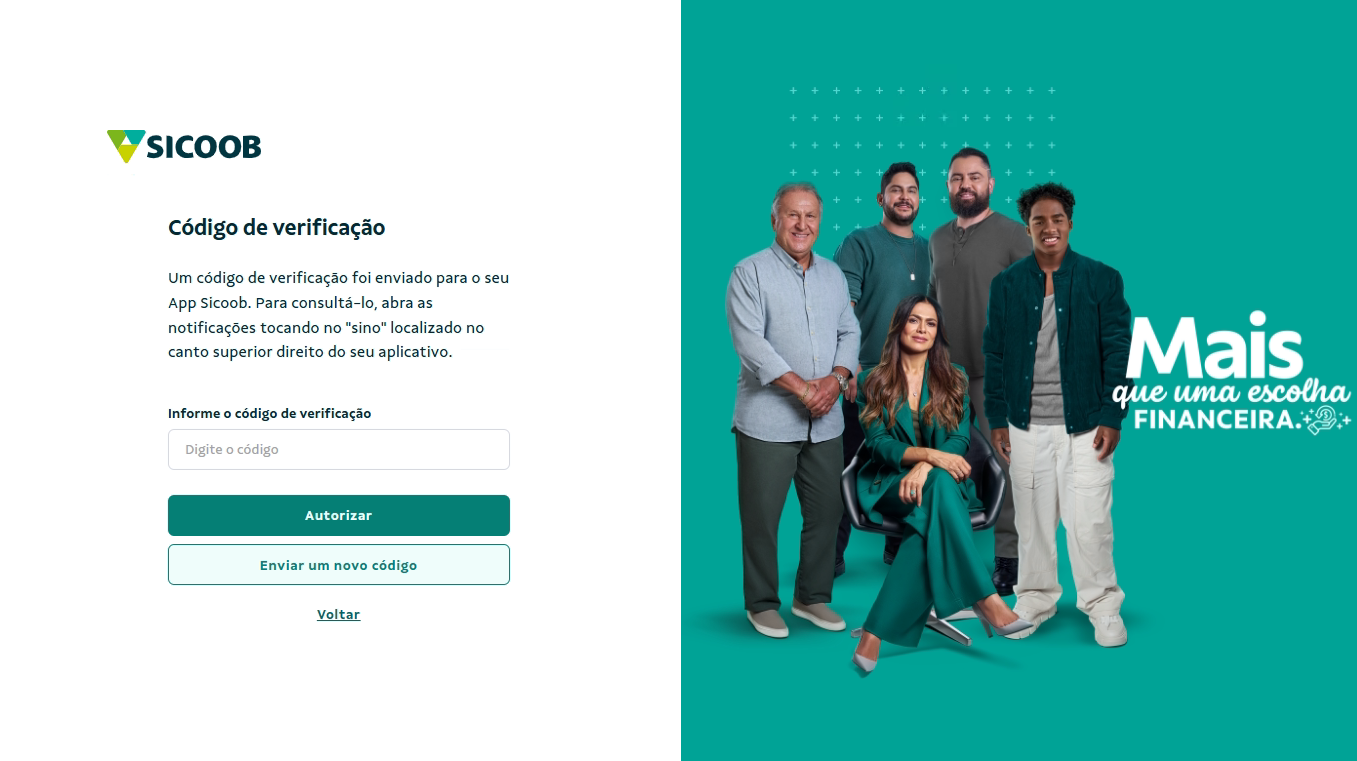 Figura 6 — Tela do código de verificação.
Preencher o novo aplicativo
Com o acesso confirmado, o portal abre a tela Novo aplicativo, com as etapas Informações, Segurança, APIs, Confirmação e Aplicativo. A tela mostra o tempo restante da sessão. Preencha as etapas sem pausas longas.
- Na etapa Informações, informe o Nome do aplicativo e a Descrição do aplicativo, com as funções que a API vai ter no seu sistema. Em Conta, selecione a conta. O campo Nome do cooperado é preenchido pelo portal. Clique em Prosseguir.
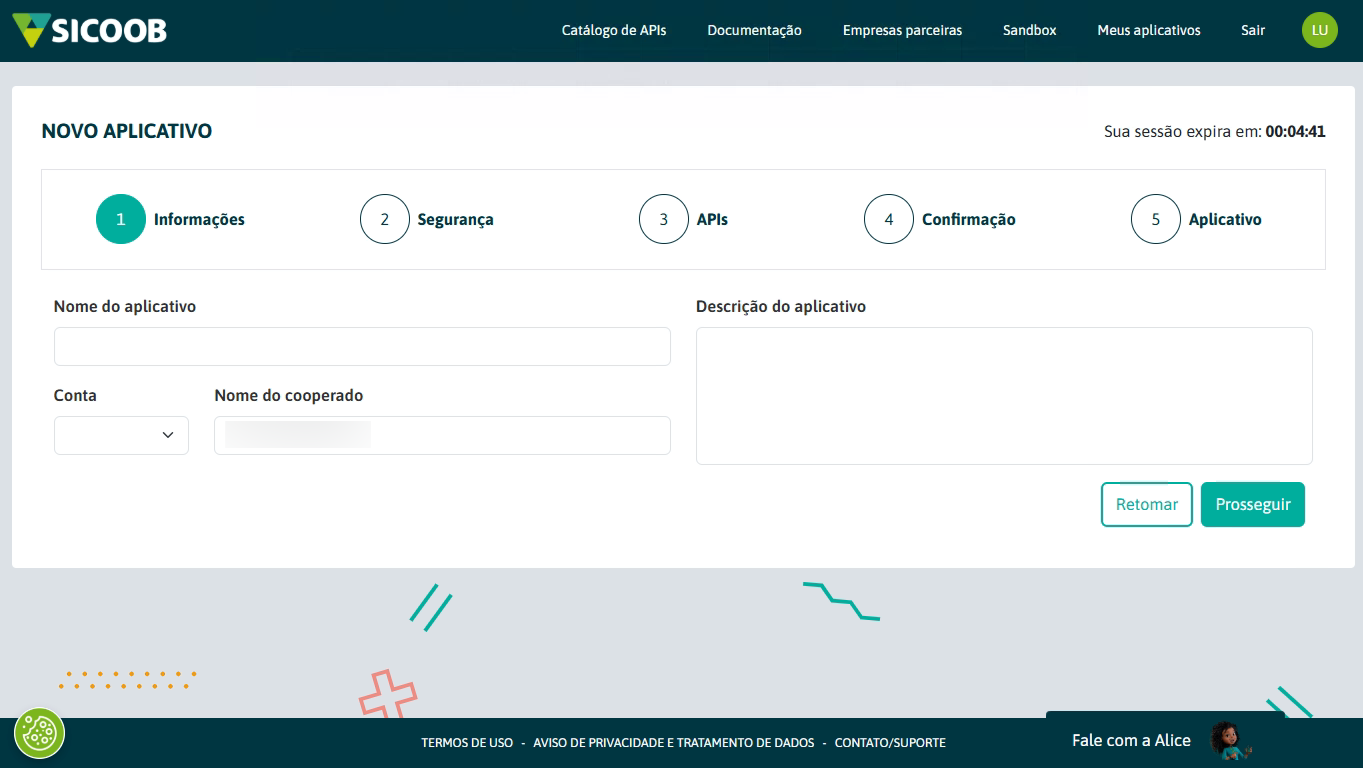 Figura 7 — Etapa Informações do novo aplicativo.
- Na etapa Segurança, em A integração será por uma empresa parceira?, selecione Sim. Em Empresa parceira, selecione Torge Sistemas e clique em Prosseguir.
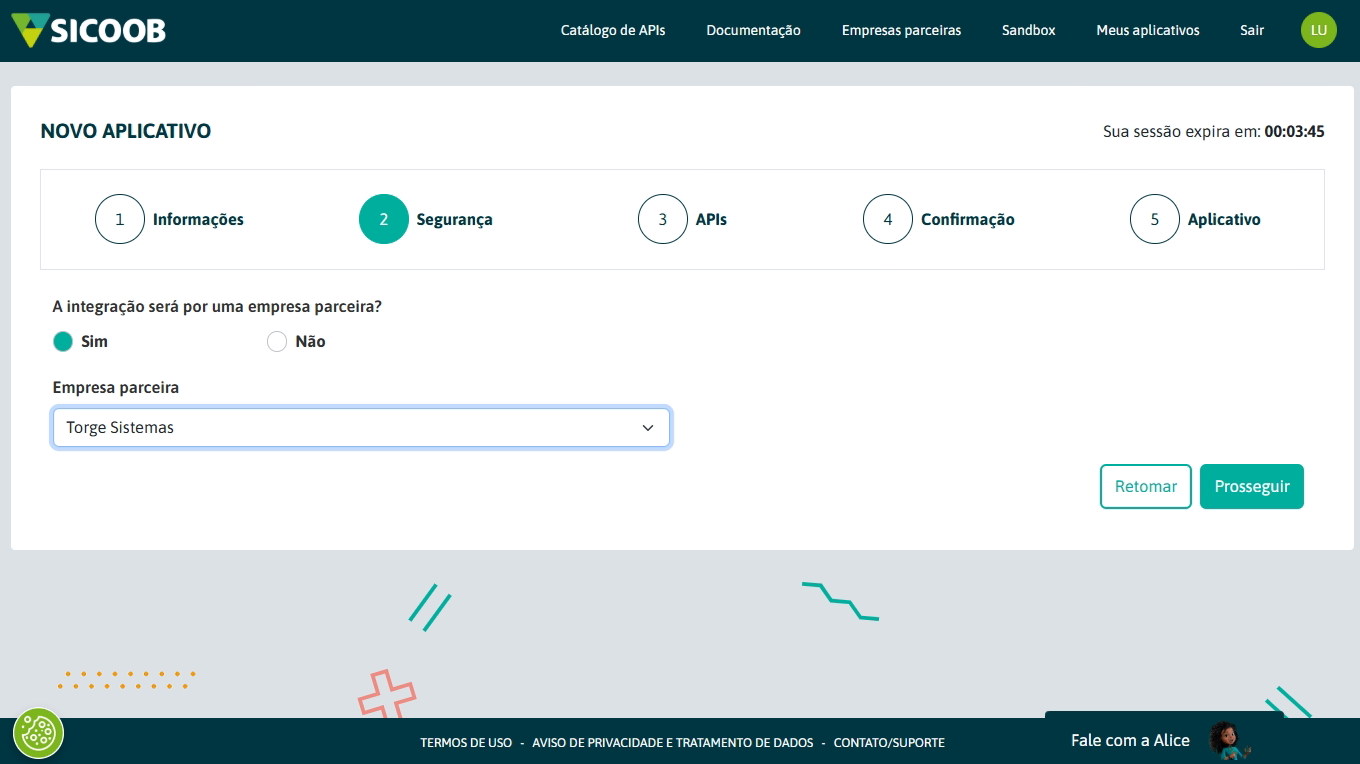 Figura 8 — Etapa Segurança, com Torge Sistemas em Empresa
parceira.
- Na etapa APIs, marque Cobrança Bancária e clique em Prosseguir.
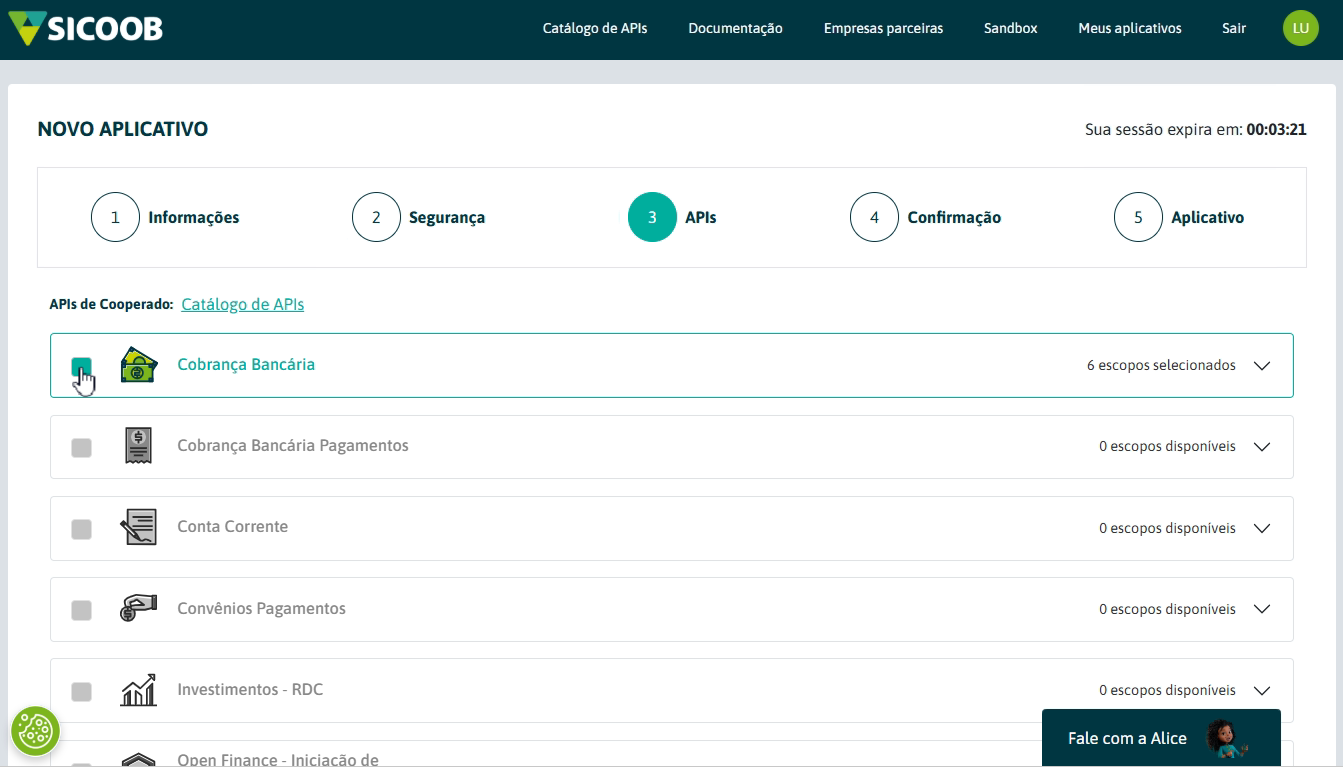 Figura 9 — Etapa APIs, com Cobrança Bancária marcada.
- Na etapa Confirmação, confira os Dados Gerais (nome, descrição, conta e empresa parceira) e a API Cobrança Bancária. Clique em Criar aplicativo.
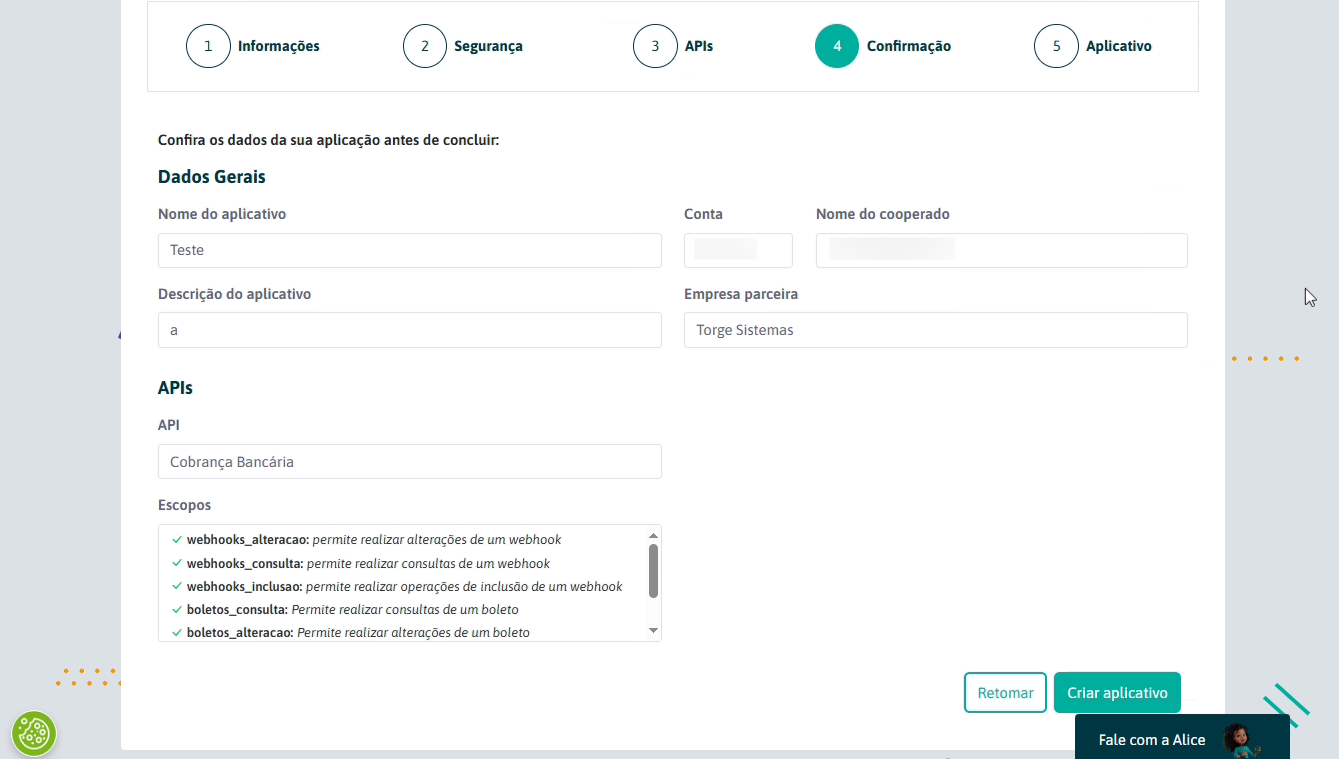 Figura 10 — Etapa Confirmação, com os dados do aplicativo e o botão
Criar aplicativo.
O portal mostra a mensagem "Parabéns! Seu aplicativo foi gerado com sucesso".
Copiar o Client ID
- Clique em Ver aplicativos. Para voltar a esta tela depois, use Meus aplicativos, no menu do portal.
- Na tela do aplicativo, localize o campo Client ID.
- Copie o valor do Client ID e guarde para a parte 2.
Nota
O campo Secret ID mostra a mensagem "Não é necessário para utilizar as APIs do Sicoob". Não precisa informar esse campo no sistema Torge.
Parte 2: cadastrar a conta bancária no sistema Torge
- No menu Auxiliares da Retaguarda, acesse Gerenciador de Boletos (abrir no sistema).
- Clique no botão + ao lado do campo Conta Bancaria.
- Na tela Conta Bancaria, clique em Adicionar. A tela Conta Bancária - Novo abre.
- Em Selecione o Banco, selecione Banco Cooperativo do Brasil S.A. - BANCOOB.
- Marque a opção Torge Developers Sicoob e deixe Remessa desmarcada. A opção só fica disponível depois que você seleciona o banco.
- Informe a Agência, o Dígito Agência, a Conta e o Dígito Conta, como constam no Sicoob.
- Informe o Nome da Conta, o nome que aparece na escolha da conta no Gerenciador.
- Informe o Código Cedente e o Último Nosso Número, conforme o Sicoob.
- Se a empresa concede desconto ou protesta boletos vencidos, marque Conceder Desconto? ou Protestar Boleto? e preencha os dias e o percentual.
- Em Chave Acesso Web, cole o Client ID copiado no portal Sicoob Developers.
- Em Instrução 1 e Instrução 2,
escreva as instruções que saem impressas no boleto, como as de juros e
multa após o vencimento. Os campos aceitam as variáveis
<vencimento>,<iniciojuromulta>,<juro>e<multa>. - Informe a Data Inicial e a Data Final de validade do cadastro.
- Em Versão, selecione V3.
- Clique em Salvar.
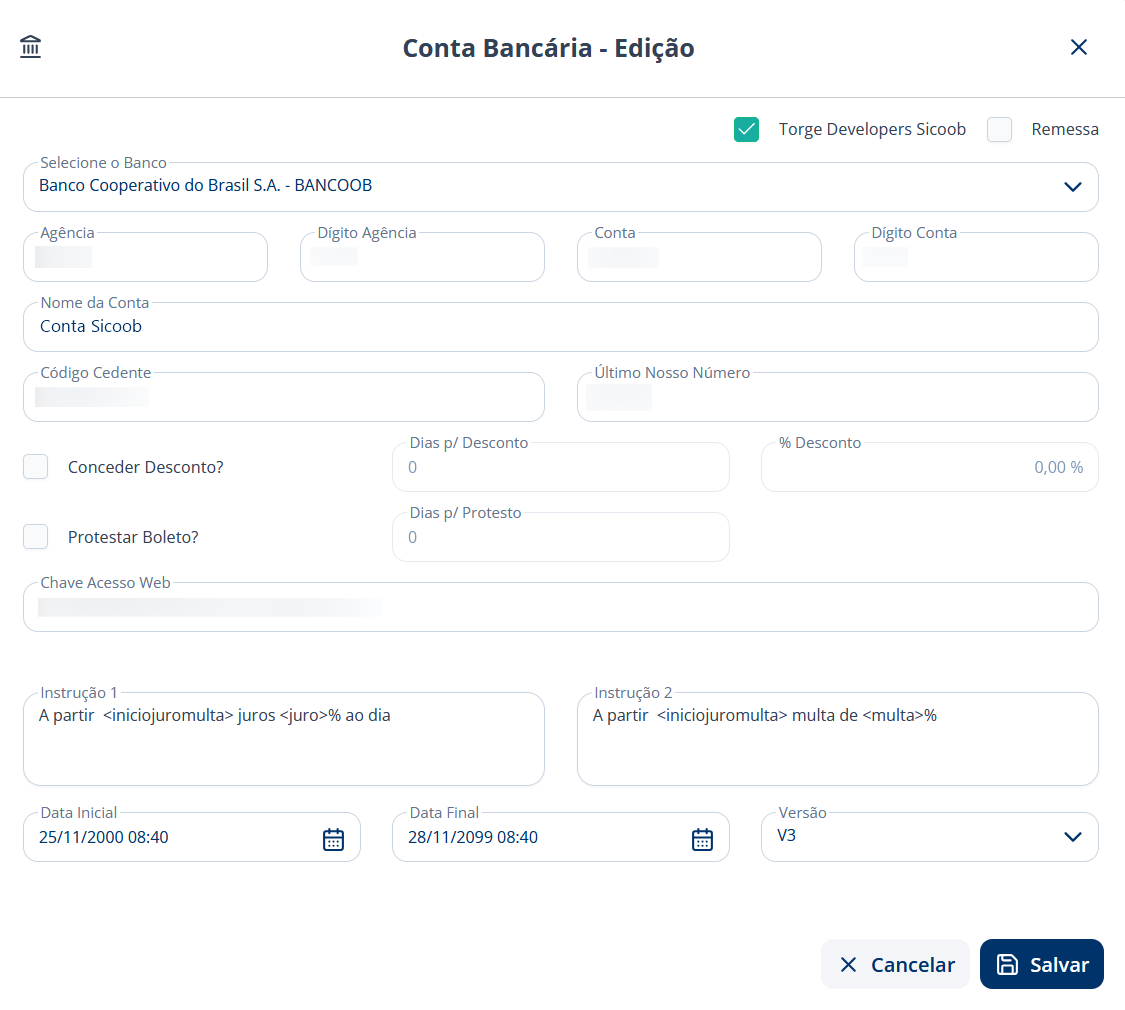 Figura 11 — Tela Conta Bancária preenchida para a integração com o
Sicoob. Os dados da conta estão ocultos.
O sistema mostra "Registro salvo com sucesso!". A descrição de cada campo está em campos da conta bancária para boletos.
Cuidado
Confira o Último Nosso Número com o Sicoob. Um número repetido faz o banco recusar o boleto.
Testando
Abra o Gerenciador de Boletos, escolha a conta cadastrada e gere um boleto de valor baixo, conforme como gerar boletos no Gerenciador de Boletos. Com a integração correta, o sistema registra o boleto no Sicoob na geração.
Erros comuns
| Mensagem ou sintoma | Causa | Correção |
|---|---|---|
| O link de criação da senha não chega | O e-mail do cadastro no portal foi digitado errado | Confira o endereço e refaça o cadastro com o e-mail correto |
| O código de verificação não aparece | A notificação do aplicativo Sicoob não foi aberta | Toque no sino do aplicativo ou clique em Enviar um novo código |
| A sessão do portal expira no meio da criação do aplicativo | O tempo da tela Novo aplicativo terminou | Entre de novo no portal e recomece a etapa Informações |
| A opção Torge Developers Sicoob está desabilitada | O banco selecionado não é o Banco Cooperativo do Brasil (BANCOOB), ou Remessa está marcada | Em Selecione o Banco, selecione Banco Cooperativo do Brasil S.A. - BANCOOB e desmarque Remessa |
| O sistema não registra o boleto no Sicoob | O Client ID em Chave Acesso Web é diferente do gerado, ou o aplicativo não tem a API Cobrança Bancária | Em Meus aplicativos, confira o Client ID e a API do aplicativo, e corrija o cadastro |
Se o erro persistir, entre em contato pelos canais oficiais de atendimento da Torge.
Fechamento
Pronto!
A emissão de boletos pela API do Sicoob está configurada, e o sistema Torge registra os boletos direto no banco.