- Tutorial
Como Cadastrar Fornecedor no Aplicativo Mobile
MJVisão geral
Vamos cadastrar um fornecedor novo no aplicativo Mobile, direto pela tela Fornecedor. Depois de salvo, o cadastro fica disponível para consulta em compras feitas pelo aplicativo.
Pré-requisitos
Passo a passo
- Na tela inicial do aplicativo, toque em Fornecedor na barra inferior.
- Toque no botão de adicionar (+) para abrir a tela de cadastro.
- No segmento Principal, selecione o tipo de documento: Física ou Jurídica.
- Informe o número no campo CPF, CNPJ, conforme o tipo selecionado.
Nota
O sistema valida o documento ao tentar salvar o cadastro. Se o número não for válido, o campo é limpo e aparece o alerta "CPF inválido!" ou "CNPJ inválido!".
- Preencha o campo Nome.
- Se o fornecedor for Pessoa Jurídica, toque no botão de consulta ao lado do campo CNPJ/CPF para preencher automaticamente nome, endereço e telefone a partir da Receita Federal.
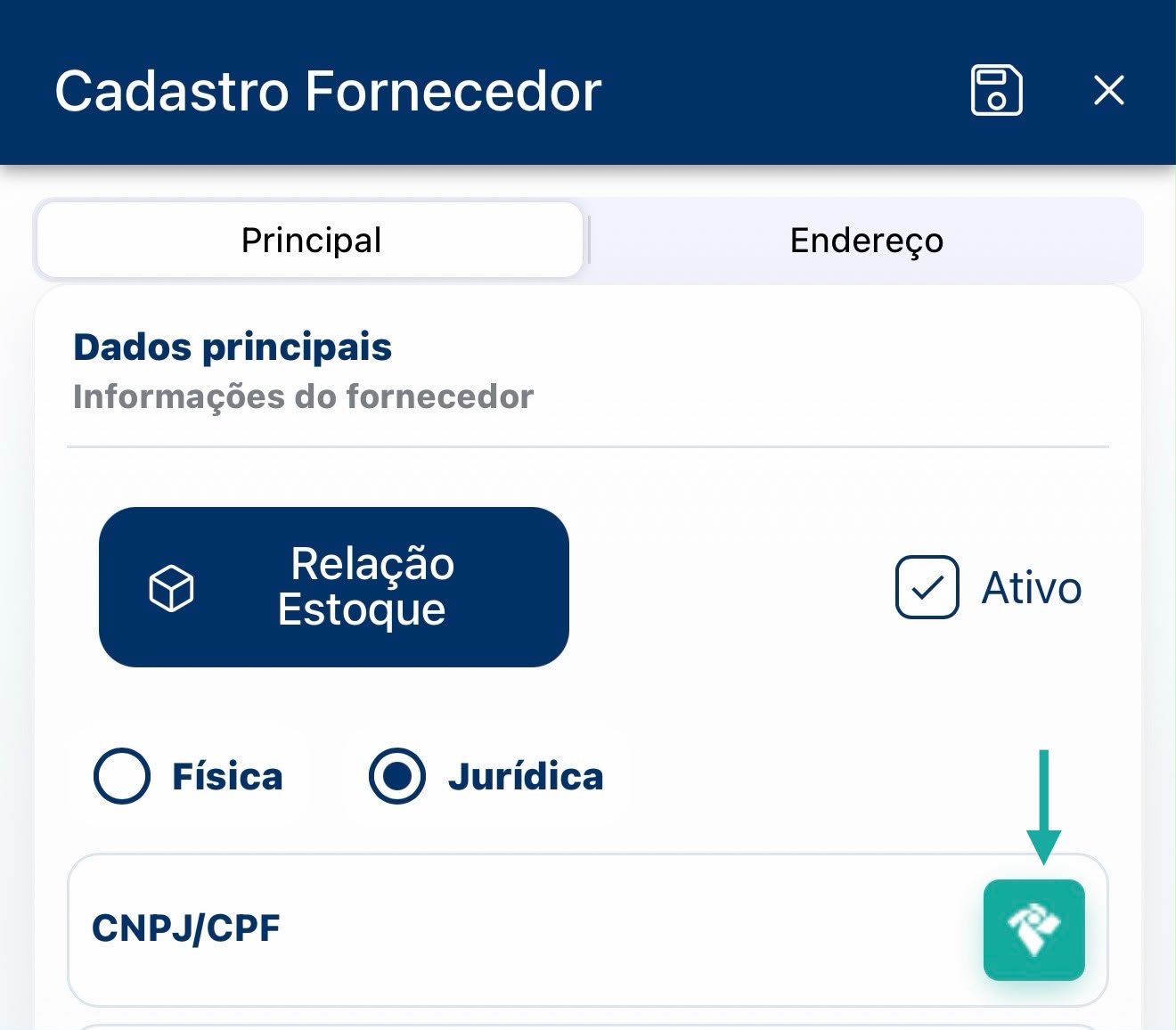 Figura 1 — Exemplo de como o botão da Receita Federal é apresentado.
- Complete os demais campos do segmento: Fantasia, RG - Registro Geral ou IE - Inscrição Estadual, Telefone e Celular.
- Abra o segmento Endereço e preencha o CEP. O aplicativo completa automaticamente UF e Município; complete Logradouro, Número, Bairro e Complemento.
- Toque no ícone de salvar no topo da tela.
Consultando os produtos vinculados ao fornecedor (opcional)
Na tela de cadastro, o botão Relação Estoque abre a lista de produtos já vinculados àquele fornecedor, para consulta rápida sem precisar abrir cada compra.
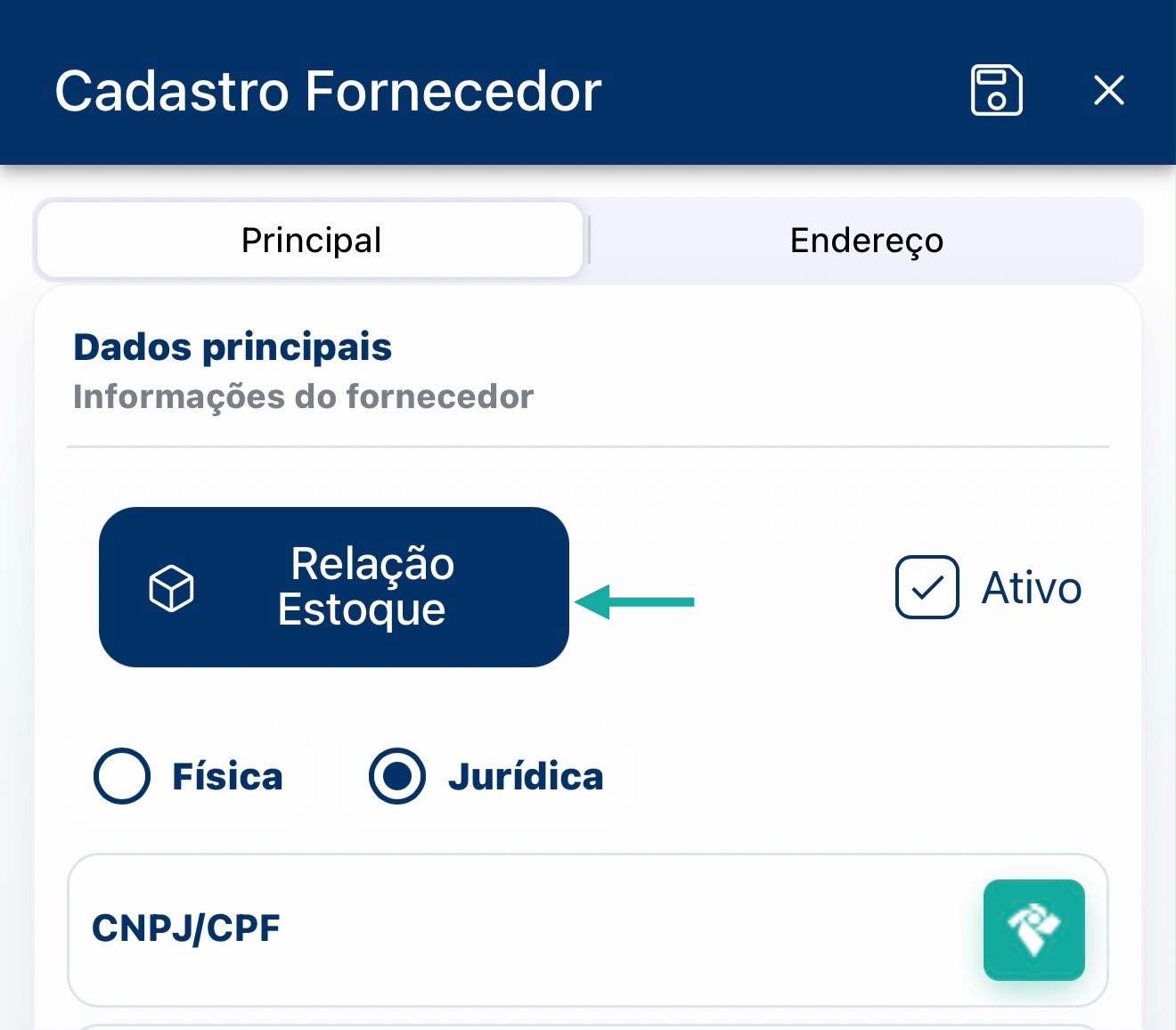 Figura 2 — Exemplo de como o botão da Relação Estoque é apresentado.
Erros comuns
| Mensagem exibida | Causa | Correção |
|---|---|---|
| "Documento informado não é válido!" | O dígito verificador do CPF ou do CNPJ não confere | Confira o número digitado |
| "CEP digitado é inválido!" | O CEP informado não foi encontrado na consulta | Confira o CEP e tente novamente |
| "Não foi possível salvar o cadastro!" | Falha de comunicação ao salvar o cadastro | Confira a conexão do aparelho com a internet e toque em salvar novamente |
| "Não foi possível salvar o cadastro! O registro já existe na base de dados!" | O CNPJ informado já está vinculado a outro fornecedor cadastrado no sistema. | Confira se o CNPJ foi digitado corretamente, pesquise esse CNPJ na lista de fornecedores. |
Se o erro persistir, entre em contato pelos canais oficiais de atendimento da Torge.
Veja também como cadastrar um fornecedor para o cadastro pela Retaguarda.
Fechamento
Pronto!
O fornecedor está cadastrado e disponível para uso em compras feitas pelo aplicativo Mobile.