- Tutorial
Como importar e exportar a relação CFOP em arquivo CSV
SPVisão geral
Vamos exportar a relação CFOP para um arquivo CSV e importar novas relações a partir de um CSV. A exportação serve para conferir as relações em uma planilha ou levá-las para outra empresa. A importação cadastra várias relações de uma vez, em vez de uma por uma na tela.
Pré-requisitos
Exportando
- No menu principal da Retaguarda acesse Auxiliares > Relação CFOP (abrir no sistema).
- Clique em Exportar.
- Aguarde a mensagem "Gerando Arquivo..." e o download do arquivo Relação_CFOP.csv.
Dica
Use o arquivo exportado como modelo para a importação: ele já vem com as colunas no formato esperado.
Leiaute do arquivo de importação
- Separador de colunas: ponto e vírgula (
;). - A primeira linha é o cabeçalho, com os nomes das colunas abaixo, em qualquer ordem.
- Todas as colunas são obrigatórias no cabeçalho.
| Coluna | Conteúdo |
|---|---|
CFOP_ORIGEM |
CFOP que vem no XML do fornecedor |
CFOP_CONVERTIDO |
CFOP de entrada da empresa |
ORIGEM_CSTCSOSN |
Origem da mercadoria do CST/CSOSN |
CSTCSOSN |
CST ou CSOSN a aplicar |
CST_PIS e CST_COFINS |
CSTs de PIS e COFINS a aplicar |
CST_IPI e ENQUADRAMENTO_IPI |
CST e enquadramento do IPI a aplicar |
ZERA_ICMS, ZERA_ICMSST,
ZERA_PIS, ZERA_COFINS, SOMA_IPI,
ZERA_FCP, ZERA_FCPST |
Opções de impostos. Use TRUE para ligar e
FALSE para desligar |
CFOP_ORIGEM;CFOP_CONVERTIDO;ORIGEM_CSTCSOSN;CSTCSOSN;CST_PIS;
CST_COFINS;ZERA_ICMS;ZERA_ICMSST;ZERA_PIS;ZERA_COFINS;SOMA_IPI;
ENQUADRAMENTO_IPI;CST_IPI;ZERA_FCP;ZERA_FCPST5102;1102;0;000;50;
50;FALSE;FALSE;FALSE;FALSE;FALSE;999;00;FALSE;FALSE
Aviso
Nas colunas de opções, só o texto FALSE desliga a opção.
Qualquer outro valor, como 0, N ou
NAO, liga a opção. Linhas com alguma coluna vazia são
ignoradas na importação.
Importando
- Na tela Relação CFOP, clique em Importar.
- Selecione o arquivo CSV no computador.
- Aguarde a mensagem "Registro Importado com sucesso!".
A tabela é atualizada com as relações novas.
Nota
A importação cadastra só os CFOP Origem que ainda não existem. Relações já cadastradas não são atualizadas pelo arquivo: para alterar uma relação existente, edite-a na tela.
Aviso
As relações CFOP mostradas na animação abaixo servem só para mostrar o uso da tela. Não as use como referência: consulte a contabilidade sobre o CFOP de entrada correto para cada operação da empresa.
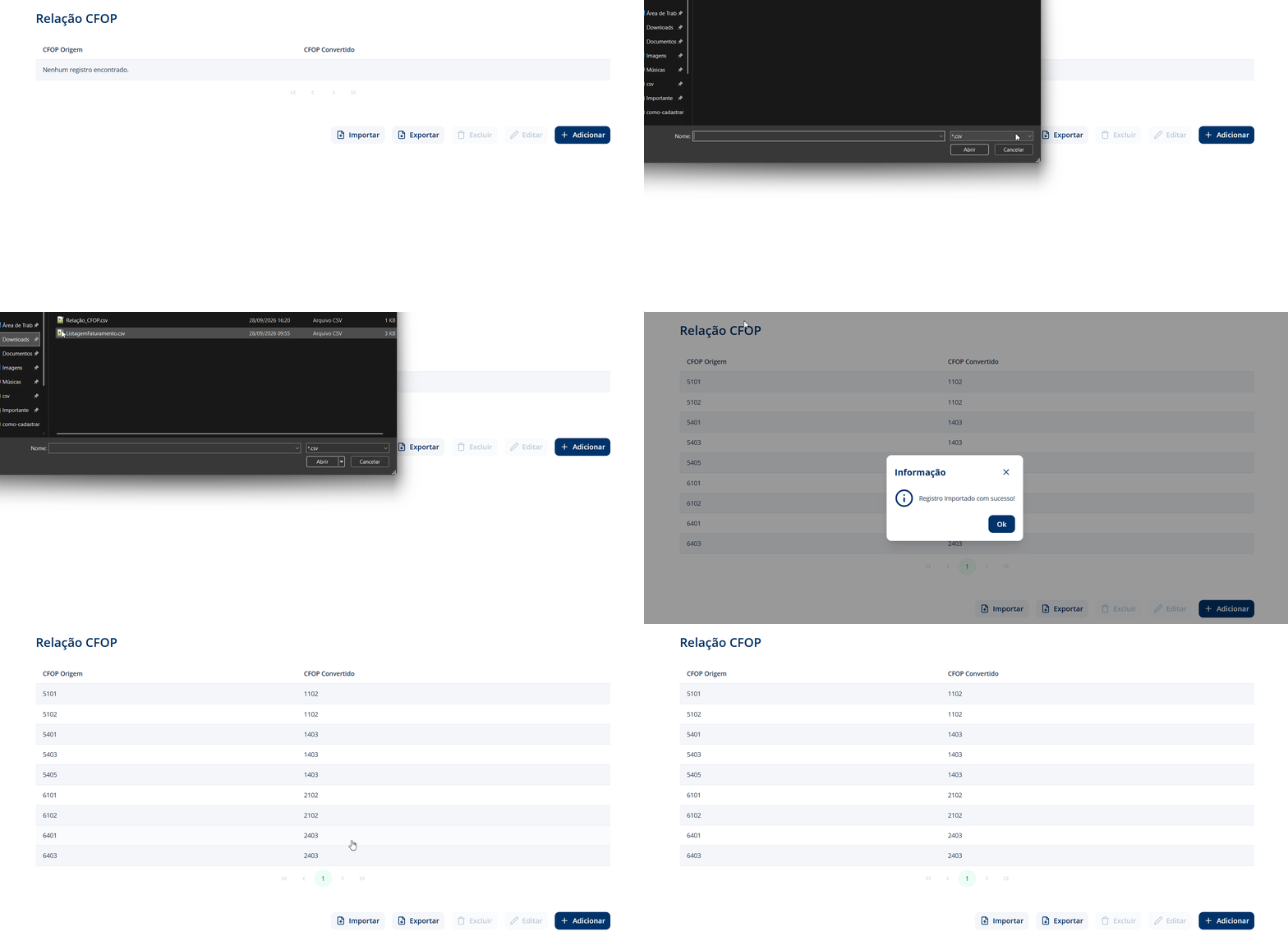 Figura 1 — Importação de relações CFOP por arquivo CSV. Os CFOPs são
apenas um exemplo
Figura 1 — Importação de relações CFOP por arquivo CSV. Os CFOPs são
apenas um exemplo
Erros comuns
| Mensagem exibida | Causa | Correção |
|---|---|---|
| "O arquivo selecionado não está no formato esperado. Por favor, verifique e tente novamente." | Falta alguma coluna no cabeçalho, ou o separador não é ponto e vírgula | Confira o cabeçalho com o leiaute acima |
| "Os CFOPs no arquivo já estão cadastrados no sistema, por isso a importação foi interrompida." | Todos os CFOP Origem do arquivo já têm relação | Edite as relações existentes na tela, ou inclua no arquivo só CFOPs novos |
| "Não foi possível importar o(s) registro(s)!" | Falha ao gravar as relações | Confira os códigos do arquivo e importe de novo |
| Selecionar o mesmo arquivo de novo não faz nada | O arquivo acabou de ser lido | Atualize a tela e importe outra vez |
Se o erro persistir, entre em contato pelos canais oficiais de atendimento da Torge.
Fechamento
Pronto!
As relações CFOP foram exportadas ou importadas, e as novas relações passam a valer nas próximas notas de entrada.