- Tutorial
Como Importar Pedido ou Orçamento para NF-e Aplicativo Mobile
MJ
Maria Jobim
Suporte Técnico
Atualizado em 24 set 2026
2 min de leitura
33 visualizações
Visão geral
Vamos usar a tela Importar, dentro do módulo de Faturamento do aplicativo Mobile, para trazer os itens e dados de um Pedido de Venda ou Orçamento pendente diretamente para uma nova NF-e (Nota Fiscal Eletrônica).
Pré-requisitos
Importando o documento
- Na tela inicial do aplicativo, toque no atalho "NF-e" e, em seguida, no botão de mais para criar um novo faturamento.
- Toque no ícone de importar, no topo da tela.
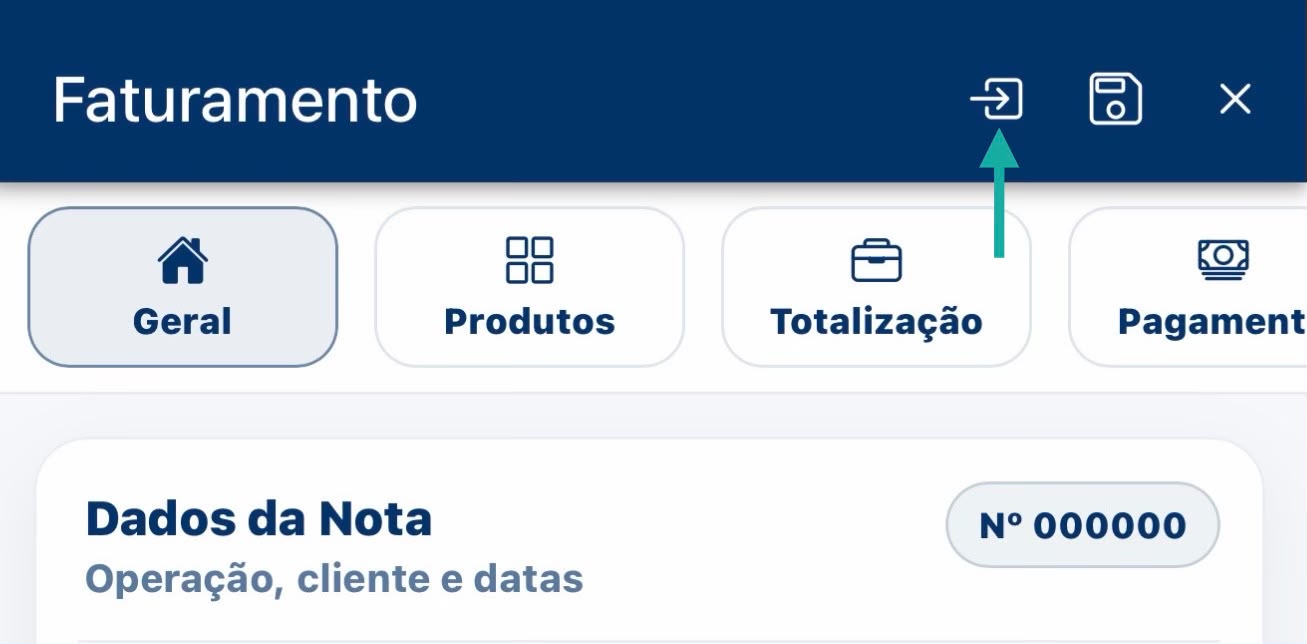 Figura 1 — Imagem do ícone
de importação no aplicativo mobile
Figura 1 — Imagem do ícone
de importação no aplicativo mobile
- Escolha a aba Pedidos ou Orçamentos, conforme o documento que você quer importar.
- Use o campo Buscar ou o filtro de período para localizar o documento na listagem.
Nota
Só aparecem na listagem os pedidos e orçamentos com situação Pendente. Um documento já faturado ou cancelado não fica disponível para importação.
- Marque o documento desejado na lista.
- Toque no ícone de confirmação para importar os dados para a NF-e.
- Revise os itens, o cliente e os totais trazidos antes de salvar a nota.
- Toque no ícone de salvar e confirme a transmissão quando o aplicativo perguntar se deseja transmitir e imprimir o DANFE (Documento Auxiliar da NF-e).
Erros comuns
| Mensagem exibida | Causa | Correção |
|---|---|---|
| "Não foi possível importar o(s) pedido(s) de venda!" | Falha ao carregar os dados do pedido selecionado | Verifique a conexão com a internet e tente novamente |
| "Não foi possível importar o(s) cupom(s) fiscal(is)!" | Falha ao carregar os dados do orçamento selecionado | Verifique a conexão com a internet e tente novamente |
Se o erro persistir, entre em contato pelos canais oficiais de atendimento da Torge.
Veja também como emitir uma NF-e pelo aplicativo Mobile, para o fluxo completo de emissão.
Fechamento
Pronto!
Os dados do pedido ou orçamento selecionado foram importados para a NF-e e estão prontos para revisão e transmissão.