- Tutorial
Como configurar a maquininha POS Embed no PDV
SPVisão geral
Vamos configurar a integração do PDV (Ponto de Venda) com a maquininha POS da Embed, que usa o aplicativo Smart TEF. Com a integração, o PDV envia a cobrança pela internet para a maquininha, e o operador não digita o valor. A configuração tem três partes: a liberação da maquininha pela Embed, a ativação do aplicativo Smart TEF e os dados da maquininha no PDV.
Pré-requisitos
Os dados do e-mail da Embed
No início da integração, a Embed envia um e-mail com um anexo. O anexo traz os dados abaixo, e cada um é usado num lugar diferente.
| Dado no anexo | O que é | Onde usar |
|---|---|---|
| activationToken | Código de ativação da maquininha | Aplicativo Smart TEF, na tela Ative seu Terminal |
| password | Senha do usuário do aplicativo | Aplicativo Smart TEF, na tela Digite a senha do usuário |
| token | Token do terminal, um código longo | PDV, campo Token Terminal |
| e-mail e OcpApiSubscriptionKey | Dados da conta na Embed | Não são usados nesta configuração |
Cuidado
O token e a senha dão acesso às cobranças da maquininha. Guarde o e-mail da Embed e não compartilhe esses dados fora da equipe que faz a instalação.
Liberando a maquininha
- No verso da maquininha, localize a etiqueta com o número de série, indicado por NS.
- Envie esse número de série à Embed e peça a liberação da maquininha.
- Aguarde a confirmação da Embed.
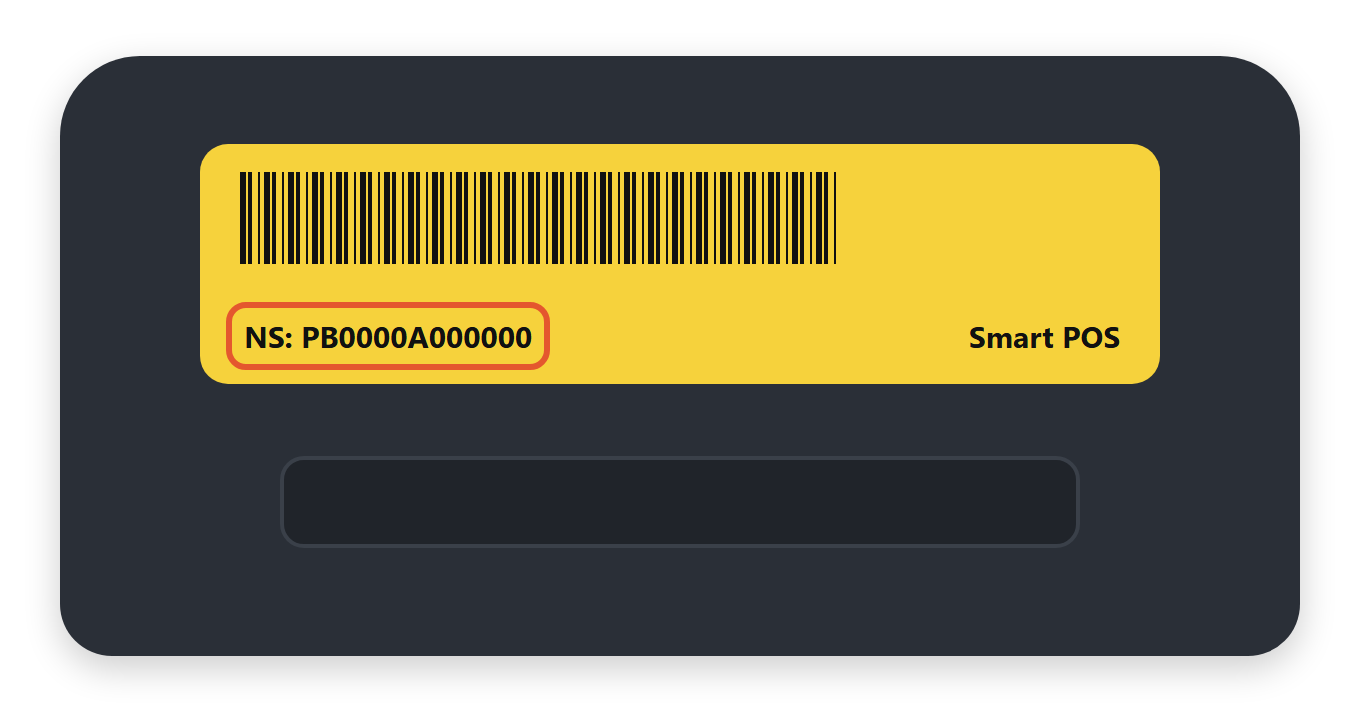 Figura 1 — Número de série (NS) na etiqueta do verso da
maquininha.
Figura 1 — Número de série (NS) na etiqueta do verso da
maquininha.
Ativando o Smart TEF na maquininha
- Depois da liberação, abra a loja de aplicativos da maquininha e pesquise por "Smart".
- Instale e abra o aplicativo Smart TEF.
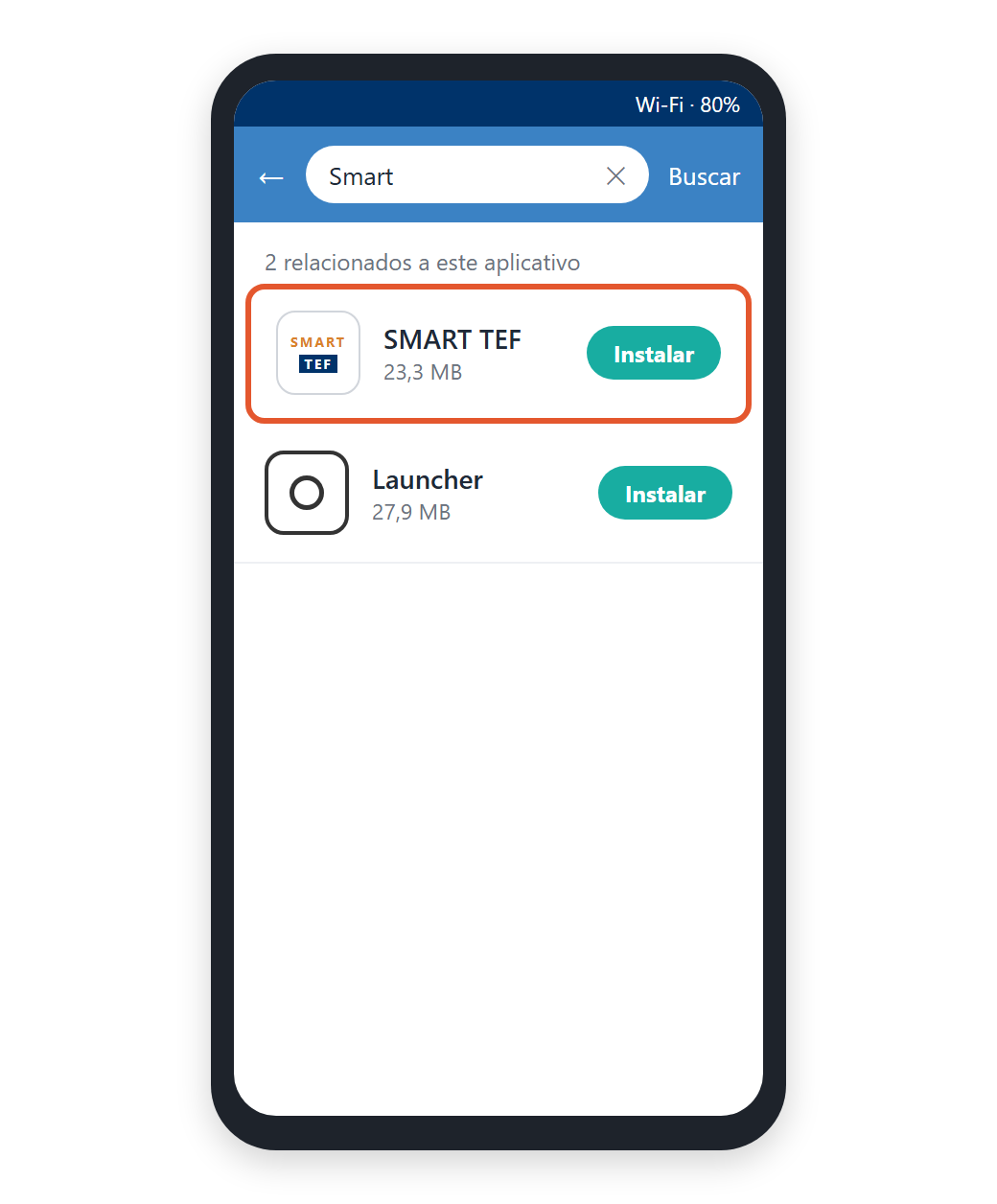 Figura 2 — Smart TEF na loja de aplicativos da maquininha.
- Na tela Ative seu Terminal, em Ativar via token, digite o activationToken do e-mail e toque em ATIVAR.
- Na tela seguinte, confira o nome da empresa, digite o password do e-mail em Digite a senha do usuário e toque em ENTRAR.
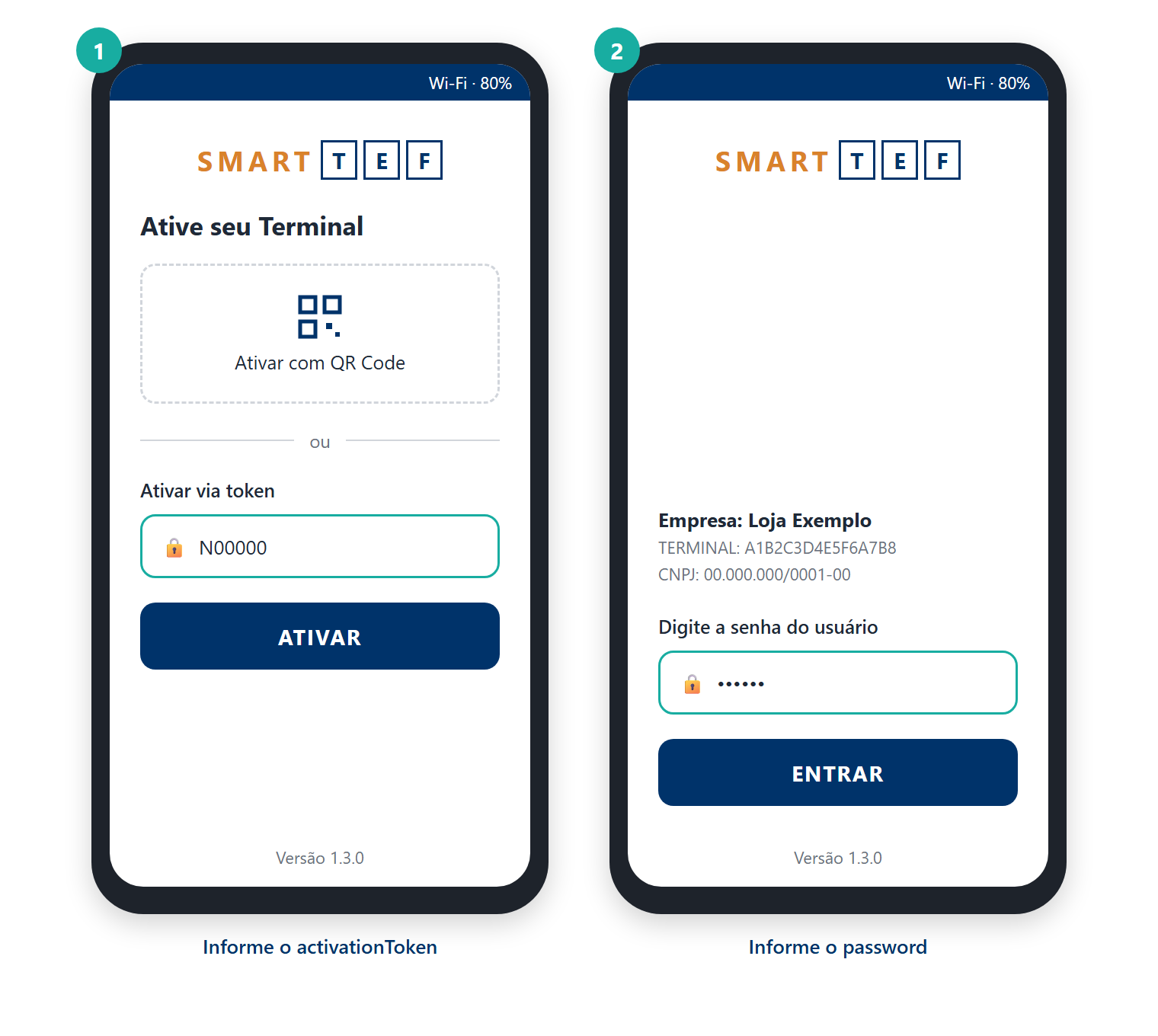 Figura 3 — Ativação do Smart TEF: token de ativação (1) e senha do
usuário (2).
Figura 3 — Ativação do Smart TEF: token de ativação (1) e senha do
usuário (2).
- Confira se o aplicativo abre na tela inicial, com a mensagem "Nenhuma operação encontrada".
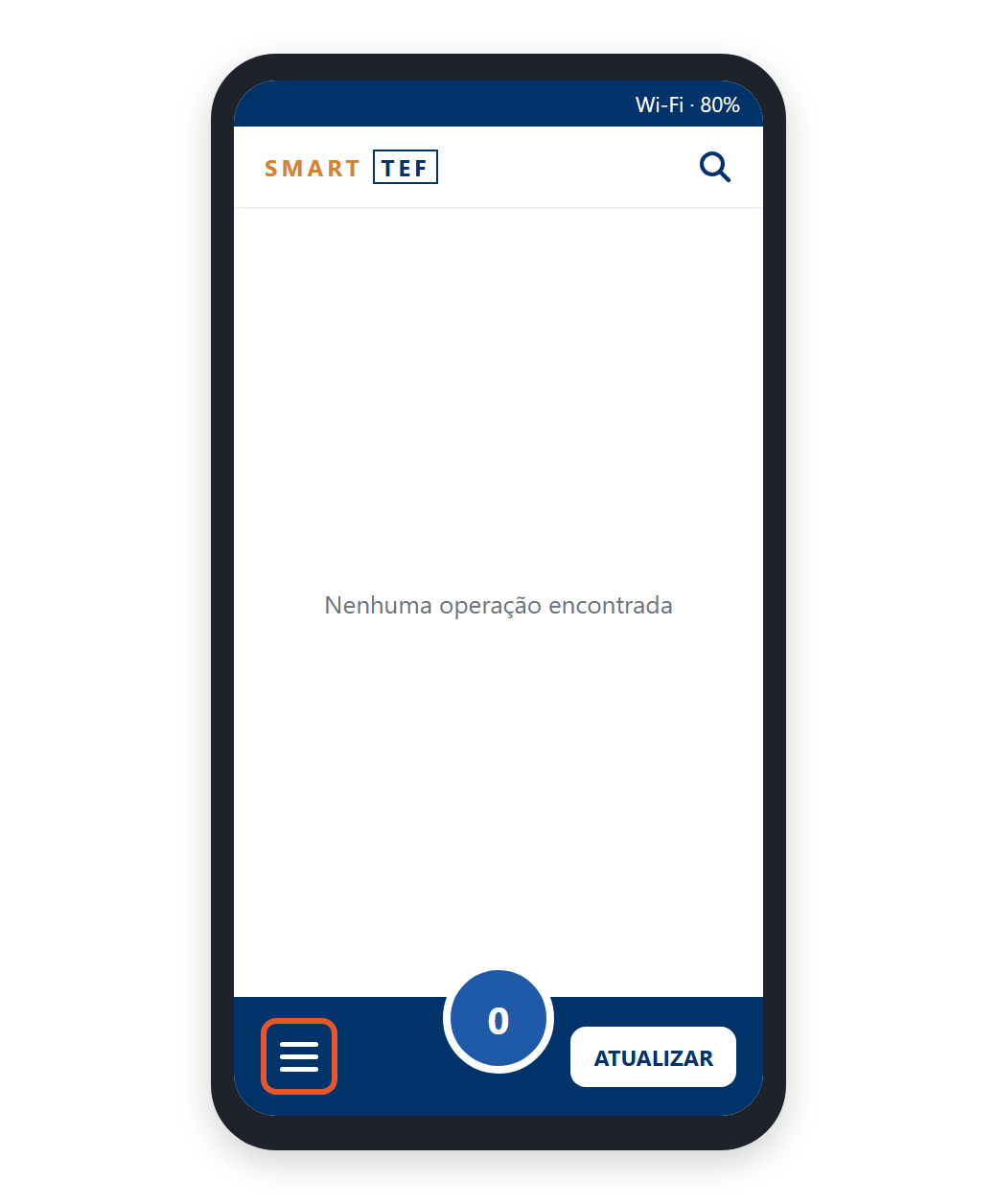 Figura 4 — Tela inicial do Smart TEF, com o ícone de menu
destacado.
Figura 4 — Tela inicial do Smart TEF, com o ícone de menu
destacado.
Anotando o código do terminal
O PDV identifica a maquininha pelo código TERMINAL exibido dentro do Smart TEF.
- Na tela inicial do Smart TEF, toque no ícone de menu, no canto inferior esquerdo, destacado na Figura 4.
- No painel que abre, anote o código que aparece depois de TERMINAL:, com todas as letras e os números.
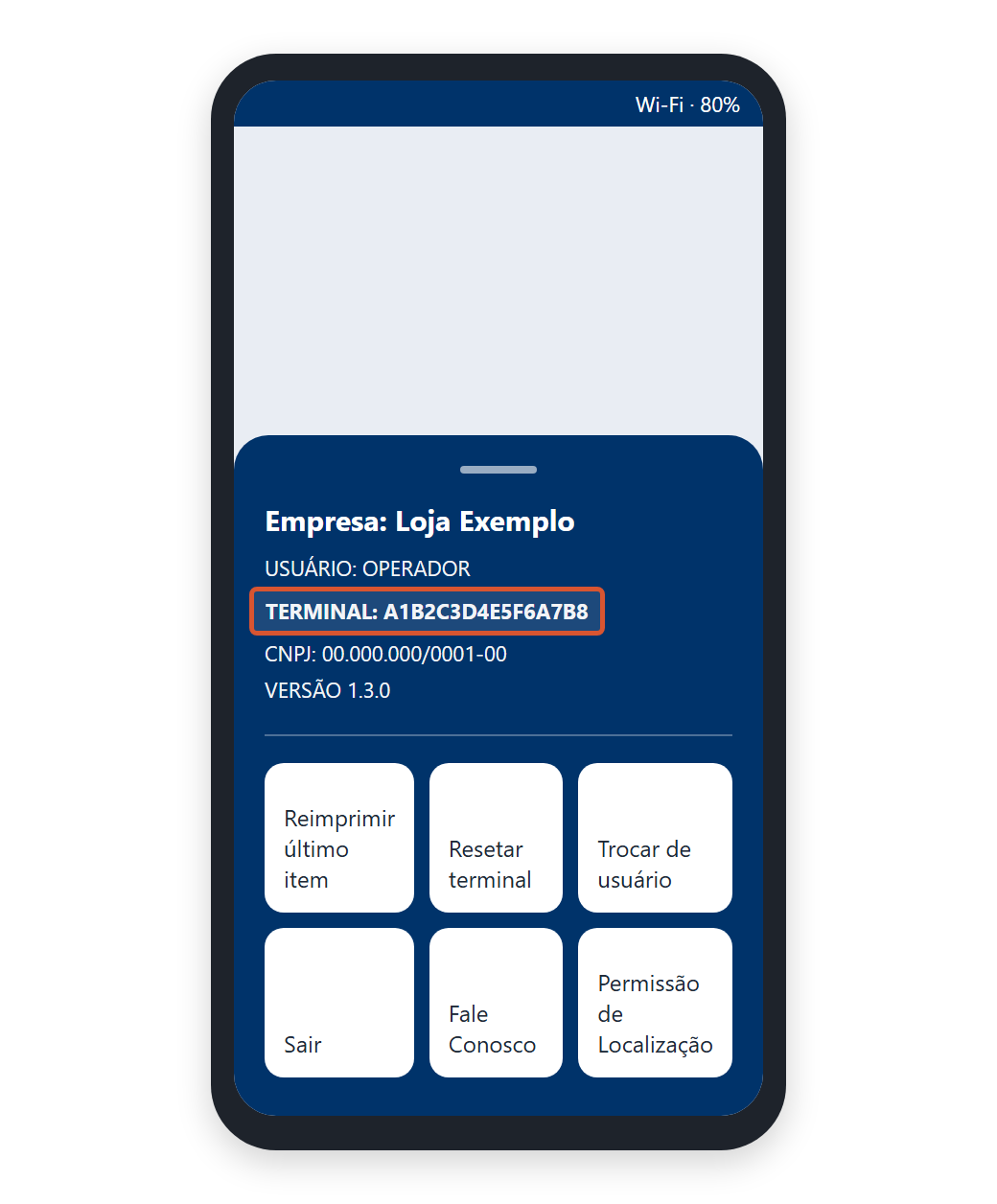 Figura 5 — Código TERMINAL no menu do Smart TEF.
Aviso
O código TERMINAL do aplicativo é diferente do número de série NS da etiqueta. O NS vai para a Embed na liberação. No PDV, o campo Serial POS recebe o código TERMINAL do aplicativo.
Configurando no PDV
- Na tela de venda, com o caixa livre, pressione F9 para abrir o menu Supervisor.
- Pressione F11 ou clique em F11-Configurações.
- Abra a aba TEF/ POS e a sub-aba POS Terceiro.
- No campo Token Terminal, cole o token do e-mail da Embed.
- No campo Serial POS, informe o código TERMINAL anotado no Smart TEF.
- Em Espécie Crédito, Espécie Débito e Espécie PIX, selecione a espécie de cada tipo de pagamento na maquininha.
- Clique em salvar, no rodapé da tela, ou pressione Ctrl+S.
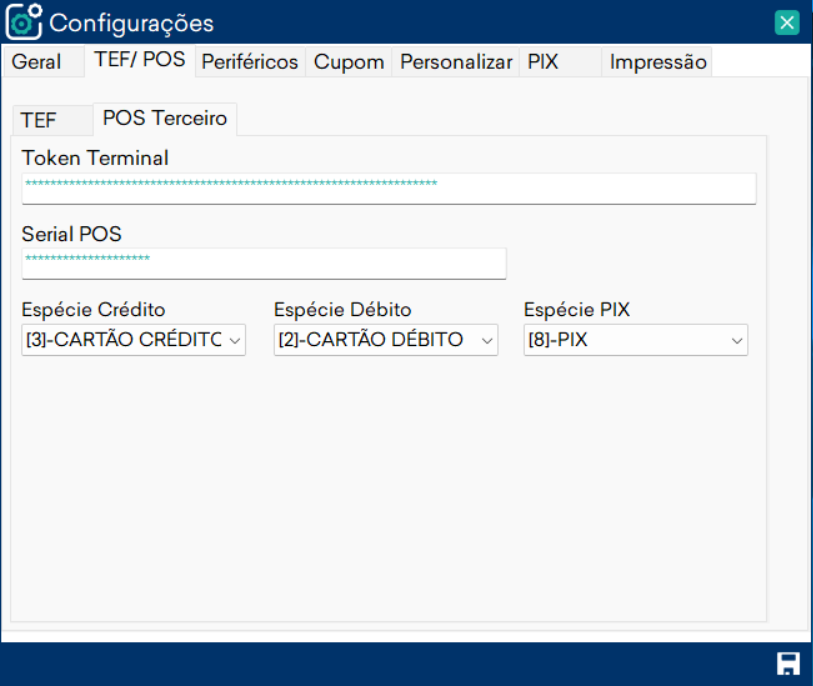 Figura 6 — Aba POS Terceiro das configurações do PDV.
Dica
O token é um código longo. Copie e cole do e-mail, em vez de digitar, para evitar erro de digitação.
Aviso
Cada espécie só pode estar ligada a uma integração. Se a espécie já estiver em uso em outro campo, o PDV mostra, por exemplo, "Espécie já informada no cartão de crédito. Por favor verifique!" e limpa o campo. Cadastre espécies próprias para a maquininha POS.
Como fica a venda
Na tela de pagamento do PDV, ao escolher uma das espécies configuradas, o PDV abre a tela de integração com a maquininha. A cobrança aparece no Smart TEF, que pede para aproximar ou inserir o cartão. Depois do pagamento na maquininha, o PDV conclui o pagamento sozinho.
O uso completo está em como receber com a maquininha POS integrada no PDV.
Testando
- Faça uma venda de valor baixo e pague com a espécie de débito da maquininha.
- Confira se a cobrança aparece no Smart TEF.
- Conclua o pagamento na maquininha e confira se o PDV finaliza a venda.
- Estorne o teste pela listagem F9 › F12-Listagem POS.
Erros comuns
| Mensagem ou sintoma | Causa | Correção |
|---|---|---|
| "Ops. O Token não foi informado nas configurações. Por favor, verifique." | O Token Terminal está vazio | Cole o token do e-mail nas configurações do PDV |
| "Ops. O Serial não foi informado nas configurações. Por favor, verifique." | O Serial POS está vazio | Informe o código TERMINAL do Smart TEF |
| "Código: 401" com "Acesso negado" | O token está errado ou expirado | Copie o token do e-mail de novo. Se continuar, confira o token com a Embed |
| A cobrança não aparece na maquininha | Serial POS com o NS da etiqueta, maquininha sem internet ou Smart TEF fechado | Informe o código TERMINAL do aplicativo, confira a internet e abra o Smart TEF |
| O Smart TEF não aparece na loja de aplicativos | A maquininha ainda não foi liberada pela Embed | Confirme com a Embed se o número de série foi liberado |
| O Smart TEF não aceita o token de ativação | activationToken digitado errado, ou maquininha não liberada | Confira o activationToken do e-mail e a liberação com a Embed |
Se o erro persistir, entre em contato pelos canais oficiais de atendimento da Torge.
Fechamento
Pronto!
A maquininha POS Embed está integrada ao PDV e recebe as cobranças de crédito, débito e PIX.