- Tutorial
Como cancelar um item da venda no PDV
SPVisão geral
Vamos cancelar um item da venda em andamento no PDV (Ponto de Venda), no todo ou em parte. O item cancelado continua visível no cupom, e uma linha vermelha "Cancelamento Item" com o valor negativo mostra o cancelamento. O estoque, os lotes e os números de série do item voltam para o estoque do PDV.
Pré-requisitos
Passo a passo
- Com o campo Informe o Produto vazio, selecione o item na lista do cupom com as setas ↑ e ↓.
- Pressione Delete.
- Na tela Cancelamento de Item, confira o item, a Quantidade Vendida e o Valor Total Produto.
- No campo Quantidade a Cancelar, deixe a quantidade toda para cancelar o item inteiro, ou informe só a quantidade a retirar.
- Pressione Enter ou F5-Confirmar.
Cancelamento parcial
Ao cancelar só parte da quantidade, o PDV cancela o item inteiro e inclui de novo a quantidade restante, como um item novo, com o preço atual do cadastro. Por exemplo, ao cancelar 1 de 3 unidades, o cupom mostra o item de 3 unidades cancelado e um item novo com 2 unidades.
O cancelamento parcial não é aceito em itens com desconto ou acréscimo, com grade, com lote, com número de série ou que já tenham um cancelamento. Nesses casos, cancele o item inteiro e inclua de novo a quantidade certa.
Nota
Depois do cancelamento, o PDV confere de novo as promoções e o preço de atacado. Se a quantidade do produto ficar abaixo da Qtd. Atacado, os itens desse produto voltam ao preço normal.
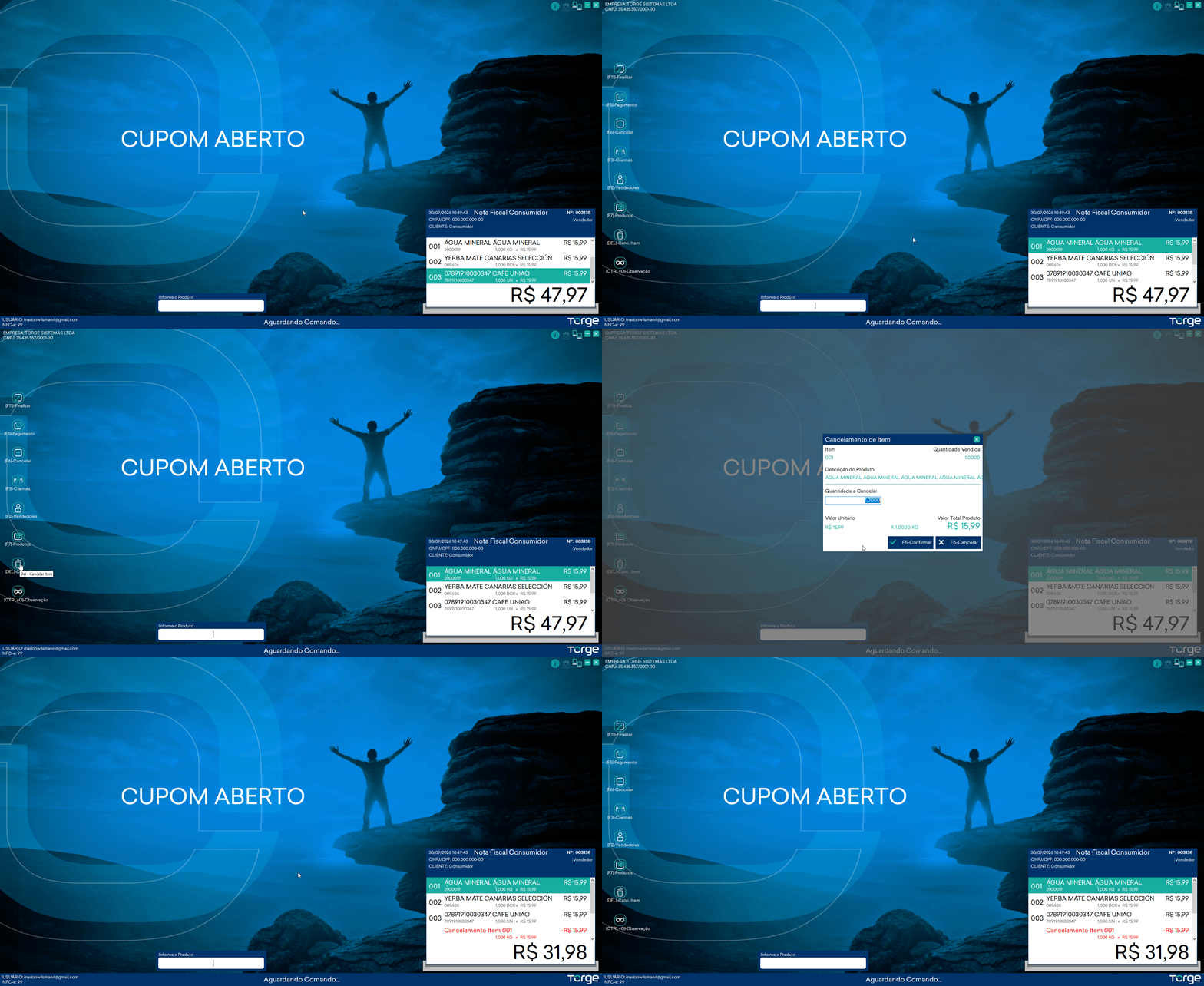 Figura 1 — Cancelamento de um item da venda no PDV com a tecla
Delete.
Figura 1 — Cancelamento de um item da venda no PDV com a tecla
Delete.
Erros comuns
| Mensagem exibida | Causa | Correção |
|---|---|---|
| "O usuário conectado não possui permissão para cancelar itens!" | O grupo do usuário não libera o cancelamento de itens | Confirme a liberação por supervisor |
| "Não é permitido cancelar esse item!" | O item selecionado já foi cancelado ou é uma linha de cancelamento | Selecione o item certo |
| "Não é possível efetuar o cancelamento parcial de um item com Desconto/Acréscimo!" | O item tem desconto ou acréscimo | Cancele o item inteiro |
| "Quantidade informada é maior que a permitida para cancelamento, verifique!" | A quantidade a cancelar é maior que a vendida | Informe no máximo a quantidade vendida |
| "Informe a quantidade que deseja cancelar!" | A quantidade a cancelar ficou zerada | Informe a quantidade |
Se o erro persistir, entre em contato pelos canais oficiais de atendimento da Torge.
Fechamento
Pronto!
O item foi cancelado, o total da venda foi atualizado e o estoque do item voltou para o PDV.