- Tutorial
Como cadastrar um kit de produtos no Retaguarda
MJVisão geral
Vamos cadastrar um kit: um grupo de produtos vendidos juntos, como uma cesta ou um combo, com um desconto definido para o conjunto. O kit não tem estoque próprio. Na venda, cada produto do kit entra no documento como um item separado, já com o desconto do kit aplicado.
Pré-requisitos
Criando o kit
- No menu principal da Retaguarda acesse Cadastros › Kits.
- Clique em Novo.
- Informe o Nome do kit. O sistema grava o nome em letras maiúsculas.
- Se o kit tiver etiqueta própria, informe o Código de barras.
- Se quiser aplicar o mesmo desconto a todos os produtos do kit, informe o Desconto padrão, em percentual.
Nota
O desconto padrão vale para todo produto do kit que não tiver um desconto próprio na linha. Você define o desconto de um produto específico mais adiante, na tabela de produtos.
Adicionando os produtos
- Na tabela de produtos, clique na coluna Código da linha em branco e digite o código ou o código de barras do produto. Pressione Enter.
- Se preferir buscar pelo nome, clique na coluna Descrição, digite parte do nome e selecione o produto na lista.
- Ajuste a quantidade na coluna Qtd. O sistema preenche a quantidade 1 por padrão.
- Repita os passos 6 a 8 para cada produto do kit. A cada produto adicionado, o sistema abre uma nova linha em branco.
Nota
A coluna Preço mostra o preço de venda atual do produto na filial conectada. O kit não guarda um preço fixo: se o preço de venda do produto mudar, o valor do kit acompanha.
Produto com grade de variações
Se o produto controla grade (por exemplo, tamanho e cor), o sistema abre uma tela com as variações do produto assim que você o seleciona.
- Informe quantas unidades de cada variação entram no kit.
- Clique em Adicionar ao kit.
Cada variação entra no kit como uma linha própria, com o nome da variação abaixo do nome do produto. As variações que já estão no kit aparecem bloqueadas, com o texto "No kit".
Definindo o desconto por produto
- Para dar a um produto um desconto diferente do desconto padrão, informe o percentual na coluna Desconto da linha.
- Para deixar um produto sem desconto, mesmo com desconto padrão no
kit, informe
0na coluna Desconto.
Com a coluna Desconto em branco, a linha usa o desconto padrão, que aparece como "10% padrão", por exemplo.
Conferindo o valor do kit
Abaixo da tabela, o sistema mostra o resumo do kit:
| Campo | O que mostra |
|---|---|
| Soma a preço normal | Soma dos produtos ativos pelo preço de venda, sem desconto |
| Economia do cliente | Diferença entre a soma a preço normal e o valor do kit, em reais e em percentual |
| Valor do kit | Valor final do kit, com os descontos aplicados |
Retirando um produto do kit
- Para tirar um produto do kit sem perder a linha, desligue a chave da coluna Ativo. O produto inativo não entra no valor do kit nem nas vendas.
- Para remover o produto de vez, clique no ícone de lixeira da linha e confirme.
Dica
Inativar o produto é útil quando ele está em falta por um período. Quando ele voltar, ligue a chave Ativo de novo, sem precisar adicioná-lo outra vez.
Salvando o kit
- Clique em Salvar.
O sistema volta para a listagem de kits, onde o kit aparece com o número de itens, o desconto padrão e o valor do kit. Para alterar um kit, dê um duplo clique nele na listagem ou selecione o kit e clique em Editar.
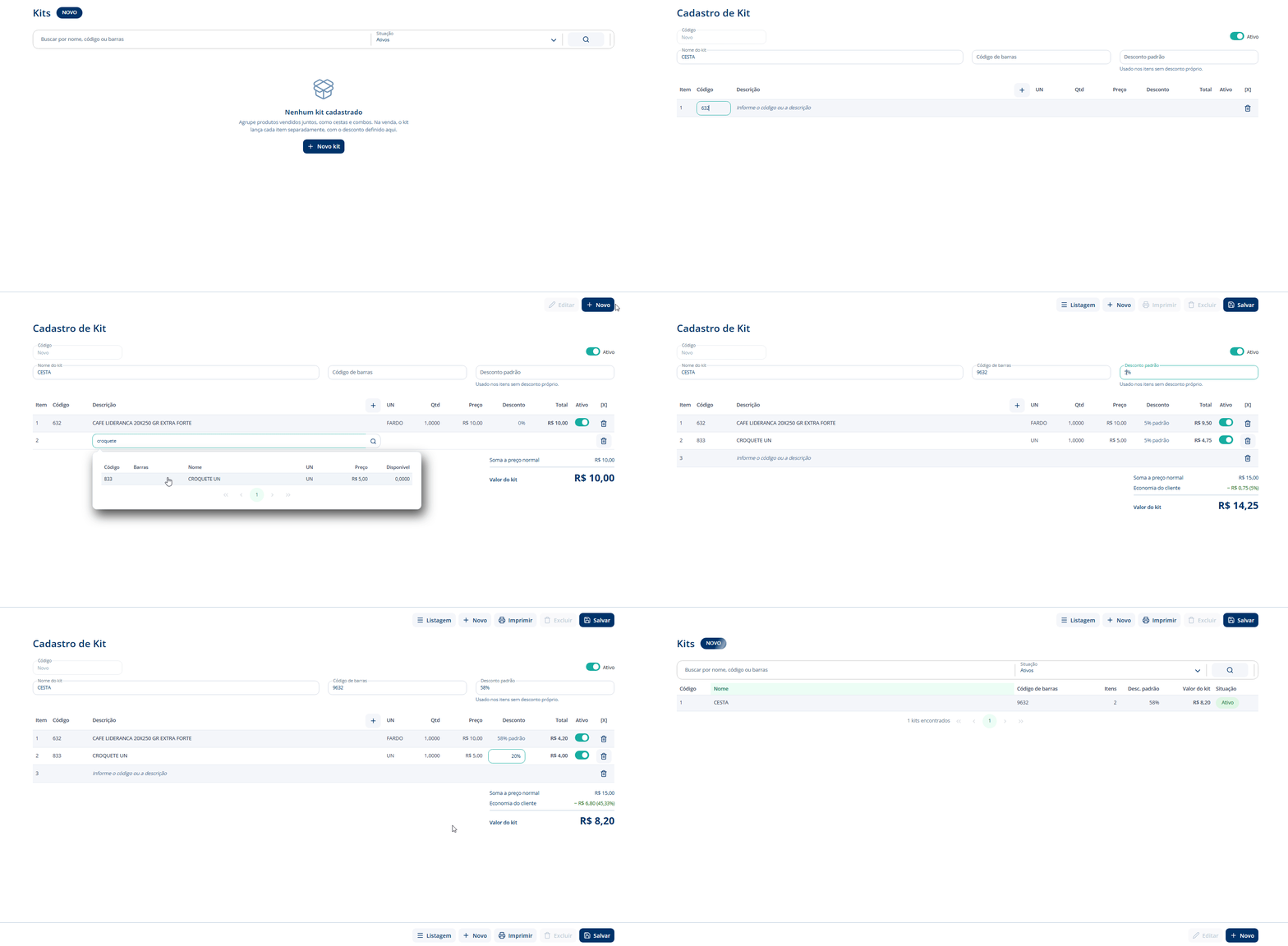 Figura 1 — Cadastro de um kit de produtos, do botão Novo até o kit
salvo na listagem. Os produtos e o desconto da animação são apenas um
exemplo.
Erros comuns
| Mensagem exibida | Causa | Correção |
|---|---|---|
| "Nome do kit deve ser informado!" | O campo Nome do kit está vazio | Informe o nome e clique em Salvar de novo |
| "Adicione ao menos um produto ao kit." | O kit não tem nenhum produto na tabela | Adicione ao menos um produto antes de salvar |
| "Todo item precisa de quantidade maior que zero." | Alguma linha está com a quantidade zerada | Informe a quantidade na linha que o sistema abre para edição |
| "Este produto já está no kit. Ajuste a quantidade na linha destacada." | O produto, ou a mesma variação dele, já está em outra linha do kit | Altere a quantidade na linha destacada em vez de adicionar o produto de novo |
| "O produto [código] - [nome] não tem preço de venda e não pode entrar em um kit." | O produto não tem preço de venda na filial conectada | Informe o preço de venda no cadastro do produto e adicione-o ao kit de novo |
| "O produto [código] - [nome] não tem preço de venda. Remova-o ou inative-o no kit." | O preço de venda do produto foi retirado depois que ele entrou no kit | Informe o preço de venda no cadastro do produto, ou remova ou inative o produto no kit |
| "Nenhum produto encontrado com o código [código]." | O código ou o código de barras digitado não pertence a nenhum produto | Confira o código ou busque o produto pelo nome na coluna Descrição |
| "Informe a quantidade de ao menos uma variação." | A tela de grade foi confirmada sem nenhuma quantidade | Informe a quantidade em ao menos uma variação antes de clicar em Adicionar ao kit |
Se o erro persistir, entre em contato pelos canais oficiais de atendimento da Torge.
Fechamento
Pronto!
O kit está cadastrado e já aparece na pesquisa de produtos das vendas.