- Tutorial
Como cadastrar um fator de conversão
SPVisão geral
Vamos cadastrar um fator de conversão e vinculá-lo a um produto. O fator indica como a unidade de compra do fornecedor, como a caixa, vira a unidade em que a sua empresa controla o produto, como a unidade. O conceito está em fator de conversão: como funciona.
Pré-requisitos
Passo a passo
1. Abrindo os fatores de conversão
- No menu principal da Retaguarda acesse Cadastros > Produtos (abrir no sistema).
- Abra o cadastro de um produto, ou clique em Novo.
- Na barra de botões do cadastro, clique em Fatores. O sistema mostra a tela Fatores de Conversão, que lista os fatores já cadastrados.
2. Cadastrando o fator
- Clique em Adicionar.
- Preencha a Descrição, por exemplo, "Caixa com 12".
- Em Operador, escolha Multiplica ou Divide.
- Em Fator, informe o número da conversão, por exemplo, 12.
- Em Un Origem, escolha a unidade do fornecedor, por exemplo, CX.
- Em Un Convertida, escolha a unidade da sua empresa, por exemplo, UN.
- Deixe a chave Ativo ligada.
- Clique em Salvar.
O sistema mostra a mensagem "Registro salvo com sucesso!", e o fator entra na lista.
Aviso
Confira o Fator antes de salvar. Um número errado altera a quantidade e o custo das próximas compras do produto. O sistema aceita o valor 0, que não converte nada.
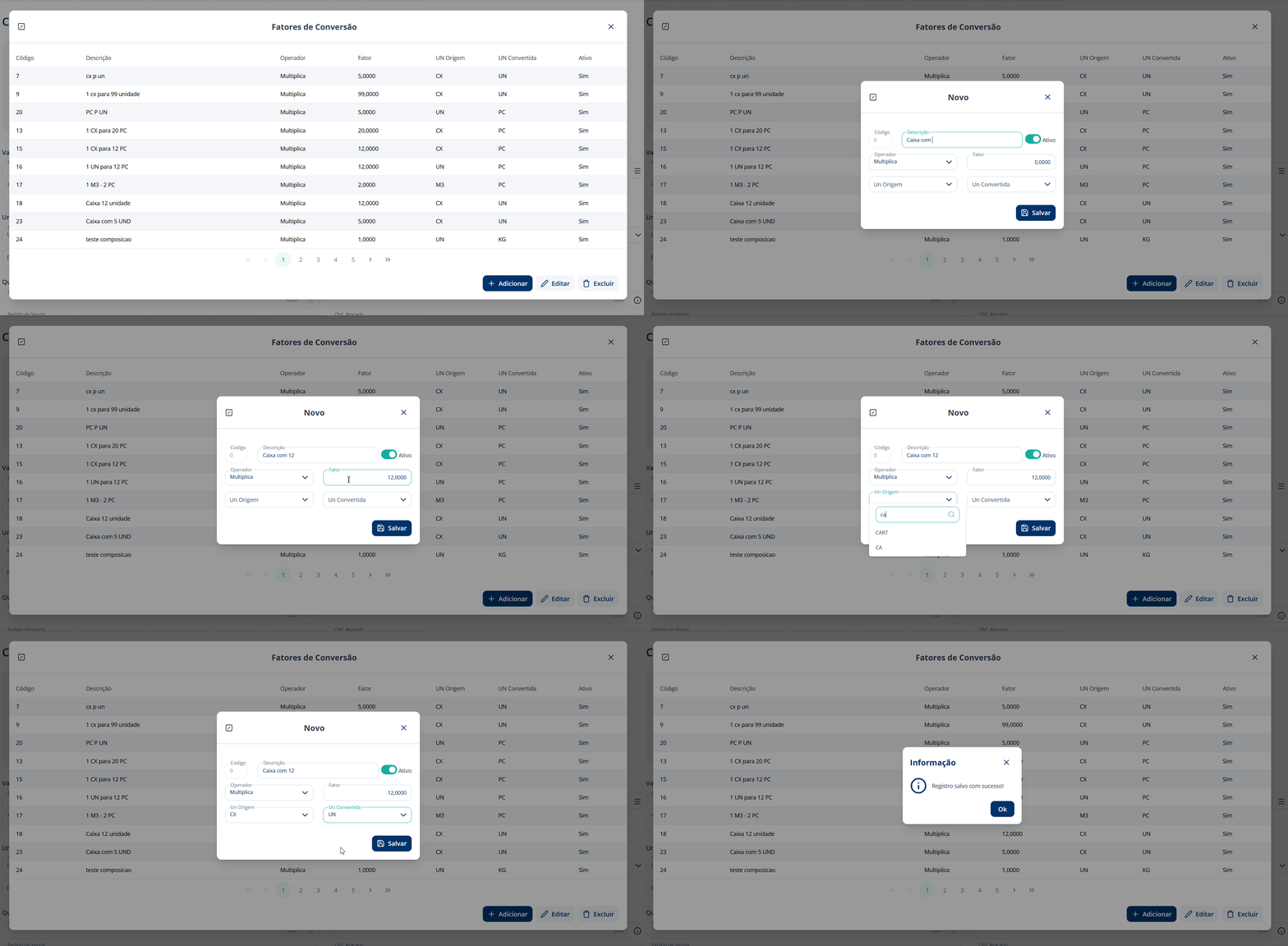 Figura 1 — Cadastro de um novo fator de conversão na tela Fatores de
Conversão.
3. Vinculando o fator ao produto
- Feche a tela Fatores de Conversão.
- No cadastro do produto, na seção Unidades, escolha o fator no campo Fator Conversão.
- Clique em Salvar.
Nota
O campo Fator Conversão mostra só os fatores ativos. Cada produto tem um fator no cadastro. Para um fator diferente por fornecedor, use a relação do produto com o fornecedor, conforme como usar o fator de conversão na nota de entrada.
Alterando, inativando ou excluindo um fator
- Na tela Fatores de Conversão, selecione o fator e clique em Editar, ou dê um duplo clique na linha.
- Altere os campos e clique em Salvar. Para deixar de usar o fator sem apagá-lo, desligue a chave Ativo.
- Para excluir, selecione o fator, clique em Excluir e confirme a pergunta "Deseja excluir o registro selecionado?".
Os fatores inativos aparecem em vermelho na lista e deixam de aparecer para escolha no produto e na nota de entrada.
Erros comuns
| Mensagem ou sintoma | Causa | Correção |
|---|---|---|
| "Nome deve ser informado!" | A Descrição ficou em branco | Preencha a descrição e salve de novo |
| "Operador deve ser informada!" | O Operador não foi escolhido | Escolha Multiplica ou Divide |
| "Fator deve ser informado!" | O campo Fator ficou em branco | Informe o número da conversão |
| "Un Origem deve ser informada!" ou "Un Convertida deve ser informada!" | Uma das unidades não foi escolhida | Escolha as duas unidades |
| O fator não aparece no campo Fator Conversão do produto | O fator está inativo | Edite o fator e ligue a chave Ativo |
| "Não foi possível excluir o registro!" | O fator está em uso | Inative o fator em vez de excluir |
Se o erro persistir, entre em contato pelos canais oficiais de atendimento da Torge.
Fechamento
Pronto!
O fator de conversão está cadastrado e vinculado ao produto, pronto para ser usado nas próximas notas de entrada.