- Tutorial
Como criar uma tabela de preço e vincular a um cliente
MJVisão geral
Vamos criar uma tabela de preço no Cadastro de Produtos, definir o ajuste — acréscimo ou desconto, em percentual ou valor fixo — e vincular os produtos que recebem esse ajuste. Depois, a tabela é vinculada a um cliente no Cadastro de Cliente, para que o ajuste passe a valer automaticamente nas vendas feitas para ele.
Pré-requisitos
Acessando as tabelas de preço
- No menu principal da Retaguarda acesse Cadastros > Produtos (abrir no sistema).
- Clique em Tabelas de Preço, na parte inferior da tela, ao lado dos demais botões.
A janela Tabelas de Preço lista todas as tabelas já cadastradas para a empresa, com Código, Descrição, Base de Cálculo, Tipo de Ajuste, Forma de Aplicação e situação (Ativo ou Inativo).
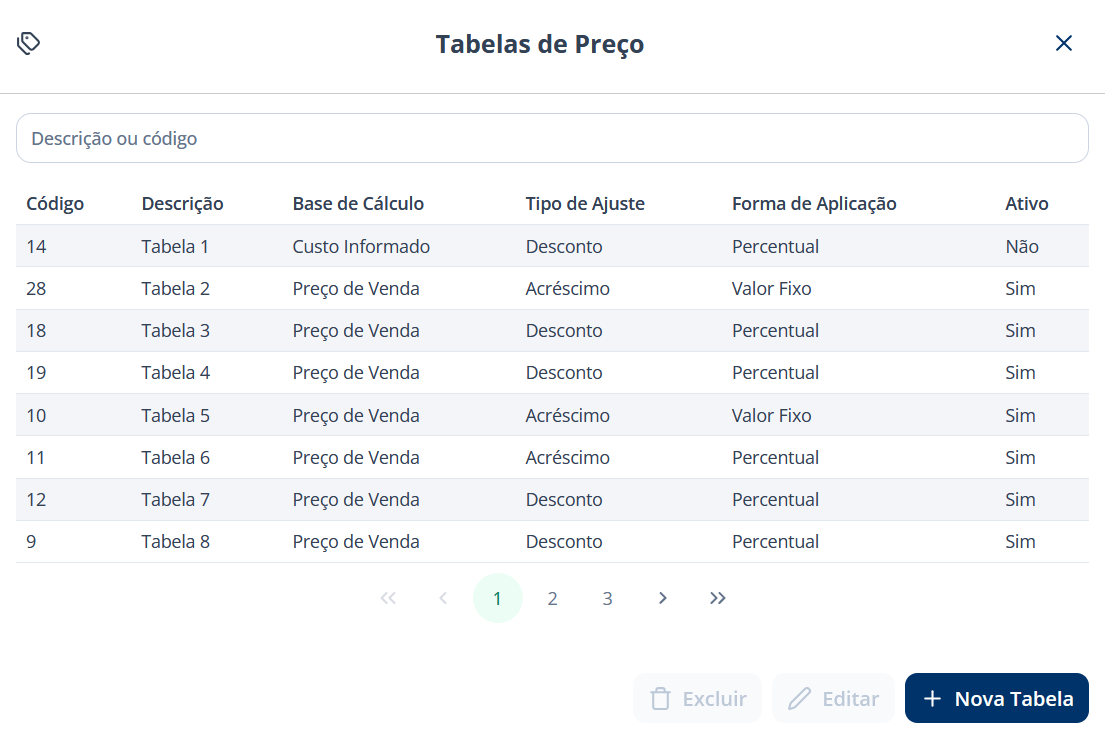 Figura 1 —
Imagem da listagem de tabelas de preços cadastradas.
Figura 1 —
Imagem da listagem de tabelas de preços cadastradas.
Dica
Na tela de produtos, o ícone de interrogação (Como usar este módulo) inicia o tour guiado do módulo, que também percorre a tela Tabelas de Preço e os campos da tabela.
Criando uma nova tabela
- Na janela Tabelas de Preço, clique em + Nova Tabela.
- Informe um nome no campo Descrição — por exemplo, Tabela 1.
- Ao lado do campo Descrição, mantenha a chave Ativa ligada. Só tabelas ativas aplicam o ajuste de preço.
- Configure os três campos abaixo para definir a regra de cálculo do ajuste:
| Campo | Define |
|---|---|
| Base de Cálculo | Sobre qual valor o ajuste incide: Custo Informado ou Preço de Venda de cada produto |
| Tipo de Ajuste | Se o valor informado é somado (Acréscimo) ou subtraído (Desconto) da base de cálculo |
| Forma de Aplicação | Como o ajuste é aplicado: em Percentual (%) ou em Valor Fixo (R$) |
A combinação dos três campos define a regra completa. Por exemplo, Base de Cálculo em Preço de Venda, Tipo de Ajuste em Desconto e Forma de Aplicação em Percentual aplicam um desconto percentual sobre o preço de venda de cada produto vinculado.
Vinculando produtos à tabela
Depois de preencher as informações do cabeçalho, escolha uma das três formas de vincular produtos à tabela.
Por grupo de produtos
- Selecione o grupo desejado no campo Produtos de um grupo.
- Clique em Adicionar do grupo para vincular todos os produtos daquele grupo que ainda não estão na tabela, ou em Excluir do grupo para remover da tabela todos os produtos do grupo selecionado.
Todos os produtos de uma vez
- Clique em Adicionar Todos para vincular à tabela todos os produtos cadastrados no sistema, independentemente de grupo.
- Clique em Excluir Todos para remover da tabela todos os produtos vinculados de uma só vez.
Individualmente, linha a linha
- Clique no ícone + no cabeçalho da grade para adicionar uma nova linha em branco.
- Selecione o produto desejado no campo Produto da linha. Na pesquisa, os produtos que já estão na tabela aparecem esmaecidos, com a etiqueta Já adicionado, e não podem ser selecionados de novo.
- Informe o ajuste individual desse produto no campo Valor de Ajuste.
- Confira os campos Preço Original e Preço com Ajuste, calculados automaticamente a partir da Base de Cálculo, do Tipo de Ajuste e da Forma de Aplicação definidos no cabeçalho da tabela.
- Use o campo Ativo da linha para controlar se aquele produto está valendo dentro da tabela, e o ícone de excluir para removê-lo.
Dica
Para aplicar o mesmo ajuste a todos os produtos já vinculados de uma vez, use o campo Valor de Ajuste (todos os produtos) e o botão Aplicar a todos. Veja o passo a passo em como aplicar o mesmo ajuste a todos os produtos da tabela de preço.
Aviso
Os botões Excluir Todos, Excluir do grupo e o ícone de excluir da linha pedem confirmação e, depois de confirmados, removem da tabela na hora os produtos que já estavam gravados, sem esperar o Salvar. Fechar a tela sem salvar não desfaz essa exclusão.
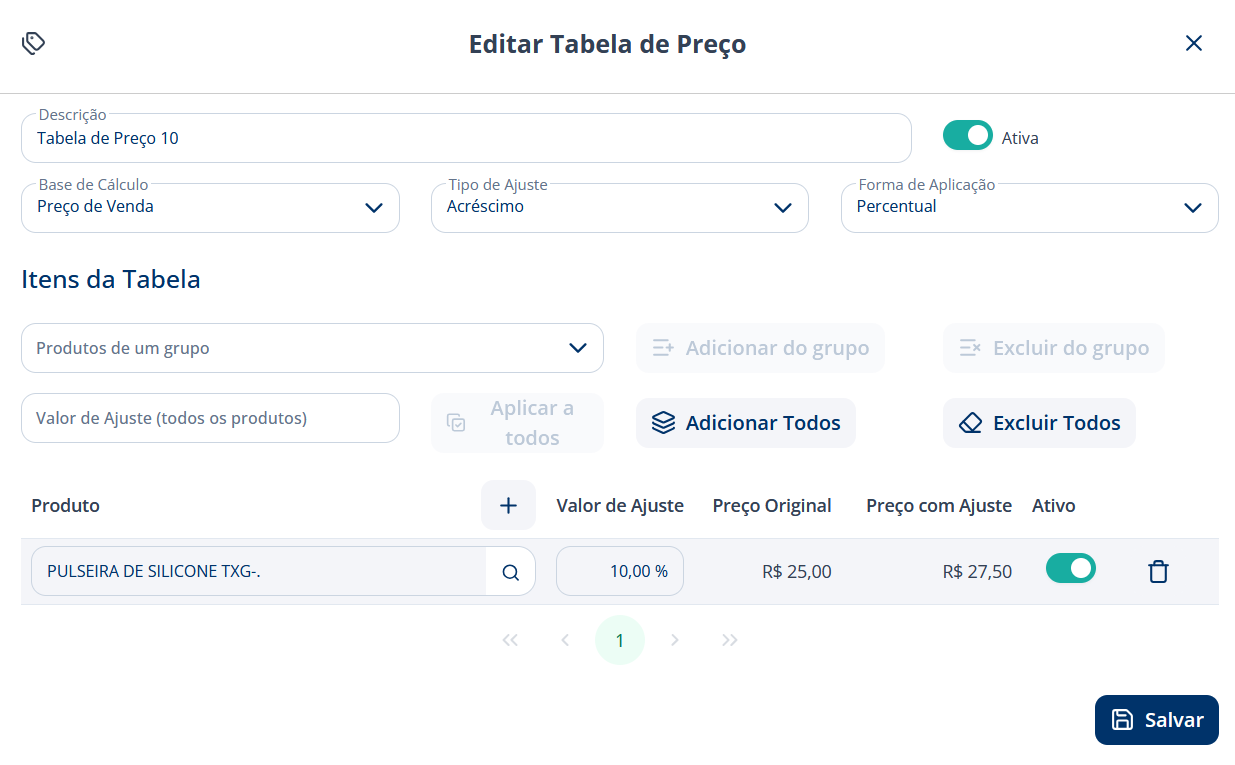 Figura 2 — Imagem de uma tabela de preço exemplo com 10% de
acréscimo sobre o preço de venda do item.
Figura 2 — Imagem de uma tabela de preço exemplo com 10% de
acréscimo sobre o preço de venda do item.
Salvando a tabela
- Confira o cabeçalho e os produtos vinculados.
- Clique em Salvar, no fim da tela. O sistema grava o cabeçalho da tabela e os produtos vinculados de uma só vez.
- Aguarde a mensagem "Registro salvo com sucesso!".
Cuidado
Os produtos incluídos por Adicionar do grupo, Adicionar Todos ou linha a linha, e os valores alterados por Aplicar a todos, só ficam gravados depois do clique em Salvar. Se você fechar a tela antes, essas alterações são perdidas.
Vinculando a tabela a um cliente
Com a tabela criada e os produtos vinculados, vincule-a ao cliente que deve receber o ajuste.
- No menu principal da Retaguarda acesse Cadastros > Clientes (abrir no sistema) e abra o cadastro do cliente desejado.
- Clique na aba Outras Informações.
- No campo Tabela de Preço, selecione a tabela criada anteriormente — por exemplo, Tabela 1.
- Clique em Salvar para gravar o cadastro do cliente.
Nota
Cada cliente pode ter apenas uma tabela de preço vinculada por vez. Clientes sem tabela vinculada continuam utilizando o preço de venda padrão dos produtos.
Onde o ajuste passa a valer
Depois da vinculação, o sistema respeita a tabela automaticamente nos lançamentos feitos para esse cliente, tanto no sistema Torge quanto no aplicativo mobile:
- Pedidos de Venda — no sistema Torge e no aplicativo mobile, os produtos lançados já vêm com o preço ajustado.
- Orçamentos — no sistema Torge e no aplicativo mobile, o mesmo ajuste é aplicado ao orçar produtos para o cliente.
- Faturamento (NF-e de Saída) — no sistema Torge e no aplicativo mobile, os itens seguem o preço definido pela tabela, mantendo consistência entre pedido, orçamento e nota fiscal.
Aviso
Apenas os produtos vinculados à tabela recebem o ajuste. Os demais itens do pedido, orçamento ou nota continuam usando o preço de venda padrão do cadastro do produto.
Aviso
A tabela de preço ainda não se aplica ao PDV. Vendas feitas diretamente no PDV usam o preço de venda padrão do produto ou o preço de atacado, conforme definido, mesmo que o cliente tenha uma tabela de preço vinculada.
Ao inserir, nos módulos mencionados, um cliente com tabela de preço vinculada e um produto pertencente a essa tabela, o sistema indica a origem do preço aplicado — a forma de exibir essa informação muda entre o sistema Torge e o aplicativo mobile:
| Onde | Como aparece |
|---|---|
| Sistema Torge | Uma notificação flutuante com o título Origem do Preço mostra o número da tabela, a descrição da tabela e o preço aplicado, por exemplo: Tabela nº 1 — Tabela 1 — R$ 110,00. A mesma informação fica disponível depois pelo ícone da coluna Origem, na linha do produto (dica "Ver origem do preço"). |
| Aplicativo mobile | Um chip na linha do produto indica qual tabela de preço está sendo usada. O botão Origem não existe no mobile. |
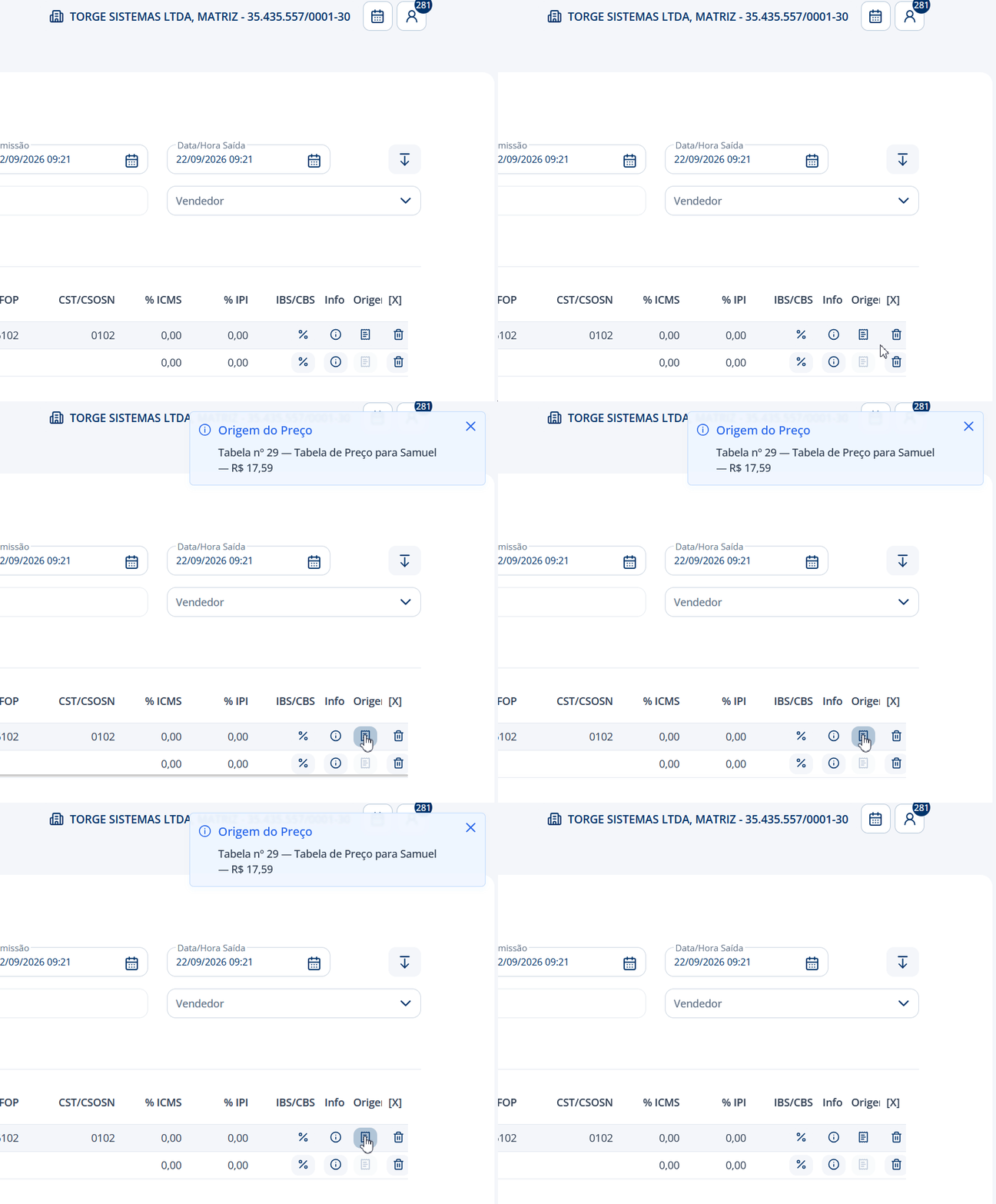 Figura 3 — GIF demonstrando a notificação exibida ao inserir na
venda um produto vinculado a uma tabela de preço no sistema
Torge
Figura 3 — GIF demonstrando a notificação exibida ao inserir na
venda um produto vinculado a uma tabela de preço no sistema
Torge
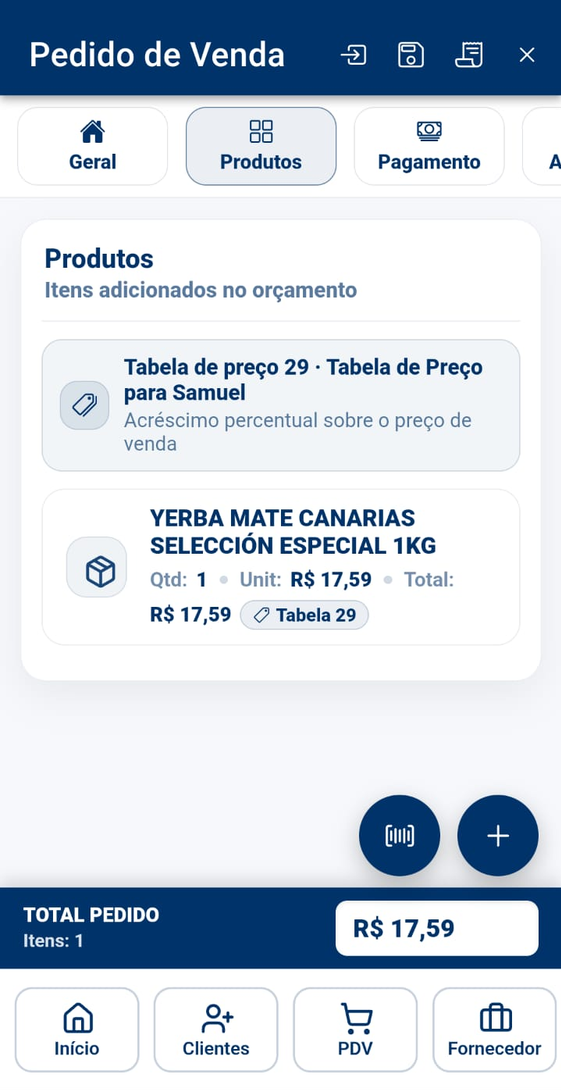 Figura 4 — Imagem demonstrando o chip com o nome da tabela de preço
aplicada ao item na venda no aplicativo mobile
Figura 4 — Imagem demonstrando o chip com o nome da tabela de preço
aplicada ao item na venda no aplicativo mobile
Erros comuns
| Mensagem exibida | Causa | Correção |
|---|---|---|
| A tabela criada não aplica nenhum ajuste | A chave Ativa está desligada | Abra a tabela, ligue a chave Ativa, ao lado da Descrição, e clique em Salvar |
| O cliente não recebe o ajuste esperado | A tabela de preço vinculada está inativa | Confirme, em Cadastro de Produtos › Tabelas de Preço, que a chave Ativa da tabela está ligada |
| Produto já incluído nesta tabela de preço | O produto escolhido na linha já está vinculado à tabela | Mantenha só uma linha por produto. Para mudar o ajuste, altere o Valor de Ajuste da linha que já existe |
| Um produto específico não recebe o ajuste, mesmo com a tabela vinculada ao cliente | O produto não está vinculado à tabela de preço | Abra a tabela de preço e vincule o produto por grupo, individualmente ou com Adicionar Todos |
Se o erro persistir, entre em contato pelos canais oficiais de atendimento da Torge.
Fechamento
Pronto!
A tabela de preço está criada, com os produtos e o cliente vinculados. O ajuste passa a valer automaticamente em pedidos, orçamentos e faturamento feitos para esse cliente.