- Tutorial
Como cadastrar uma relação CFOP para a entrada de notas
SPVisão geral
Vamos cadastrar uma relação CFOP, a regra que o sistema Torge usa para converter o CFOP (Código Fiscal de Operações e Prestações) da nota do fornecedor no CFOP de entrada da empresa. Quando uma NF-e (Nota Fiscal eletrônica) de compra é importada pelo XML, cada item vem com o CFOP de saída do fornecedor, por exemplo 5102. A relação CFOP define o CFOP de entrada a usar, por exemplo 1102, e pode também substituir CSTs e zerar ou somar impostos na entrada.
Pré-requisitos
Passo a passo
- No menu principal da Retaguarda acesse Auxiliares > Relação CFOP (abrir no sistema).
- Clique em Adicionar (Ctrl + I).
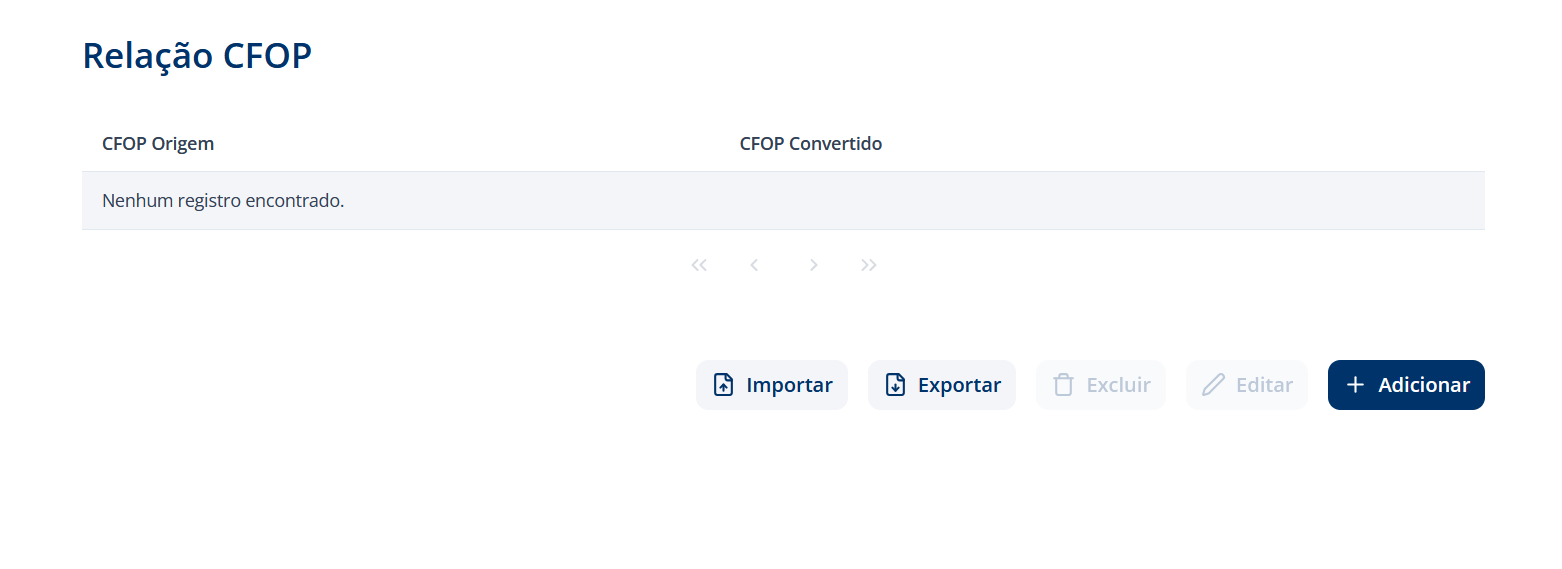 Figura 1 — Tela Relação CFOP antes do primeiro cadastro, com o botão
Adicionar
Figura 1 — Tela Relação CFOP antes do primeiro cadastro, com o botão
Adicionar
- Na tela Relação CFOP - Novo, selecione o CFOP Origem, que é o CFOP que vem no XML do fornecedor.
- Selecione o CFOP Convertido, que é o CFOP de entrada que a nota deve receber.
- Se a entrada precisa de outro CST, selecione o CST / CSOSN, o CST PIS, o CST COFINS, o CST IPI ou o Enquadramento IPI. Deixe em branco para manter o que vem no XML.
- Marque as opções de impostos, se a contabilidade orientar: Zerar ICMS, Zerar ICMS ST, Zerar PIS, Zerar COFINS, Soma IPI, Zera FCP e Zera FCP ST.
- Clique em Salvar.
O sistema mostra "Registro salvo com sucesso!" e a relação aparece na tabela, com as colunas CFOP Origem e CFOP Convertido.
Cuidado
Zerar ICMS ST e Soma IPI não só zeram o imposto: eles somam o valor do ICMS ST ou do IPI ao preço de custo do item. Use as opções de impostos só com orientação da contabilidade, porque elas mudam o crédito tributário e o custo das mercadorias. O efeito de cada opção está em opções de impostos da relação CFOP.
Nota
Cada CFOP Origem tem uma única relação. Na importação de uma nota, o item com CFOP sem relação recebe 1102 (mesma UF) ou 2102 (outra UF).
Editando e excluindo
- Editar: selecione a relação e clique em Editar (Ctrl + E), ou dê um duplo clique na linha. O CFOP Origem fica bloqueado na edição; os demais campos podem ser alterados.
- Excluir: selecione a relação, clique em Excluir (Ctrl + D) e confirme "Deseja excluir o registro selecionado?".
Para cadastrar muitas relações de uma vez, veja como importar e exportar a relação CFOP em CSV.
Erros comuns
| Mensagem ou sintoma | Causa | Correção |
|---|---|---|
| "Preencha todos os campos obrigatórios antes de salvar!" | CFOP Origem ou CFOP Convertido vazio | Selecione os dois CFOPs |
| A nota de entrada não recebe o CFOP convertido | O CFOP do XML é diferente do CFOP Origem cadastrado | Confira o CFOP do item no XML e cadastre a relação dele |
| Os CSTs e as opções de impostos não são aplicados na compra | A configuração Relação CFOP x Fornecedor está ligada | Veja por que a relação CFOP não altera os impostos na compra |
Se o erro persistir, entre em contato pelos canais oficiais de atendimento da Torge.
Fechamento
Pronto!
A relação CFOP foi cadastrada e passa a ser aplicada nas próximas notas de entrada importadas pelo XML.