- Tutorial
Como cadastrar uma tributação estadual (ICMS) no sistema Torge
SPVisão geral
Vamos cadastrar uma tributação estadual, a regra de ICMS (Imposto sobre Circulação de Mercadorias e Serviços) que o sistema Torge aplica aos produtos nas notas fiscais. A tributação estadual tem um nome, vinculado aos produtos, e várias linhas: cada linha define o CFOP (Código Fiscal de Operações e Prestações), o CST ou CSOSN e as alíquotas para uma combinação de UF de origem, UF de destino e tipo de destinatário.
Pré-requisitos
Nota
A lista de CST/CSOSN segue o regime tributário (CRT) da empresa: no Simples Nacional aparecem os CSOSN, e no regime normal aparecem os CST.
Criando o nome da tributação
- No menu principal da Retaguarda acesse Auxiliares > Tributações (abrir no sistema).
- Na aba Estadual, clique em Novo.
- Na tela Nova Tributação Estadual, informe a Descrição, por exemplo "Tributado 18" ou "Revenda ST".
- Clique em Adicionar.
O sistema mostra "Tributação Estadual adicionada com sucesso!" e a tributação nova já fica selecionada, com a tabela de linhas vazia.
Aviso
A Descrição aceita só letras sem acento, números, espaço, hífen e parênteses. Qualquer outro caractere, como acento, ç, ponto ou barra, é bloqueado com a mensagem "Carácter digitado, não é permitido!".
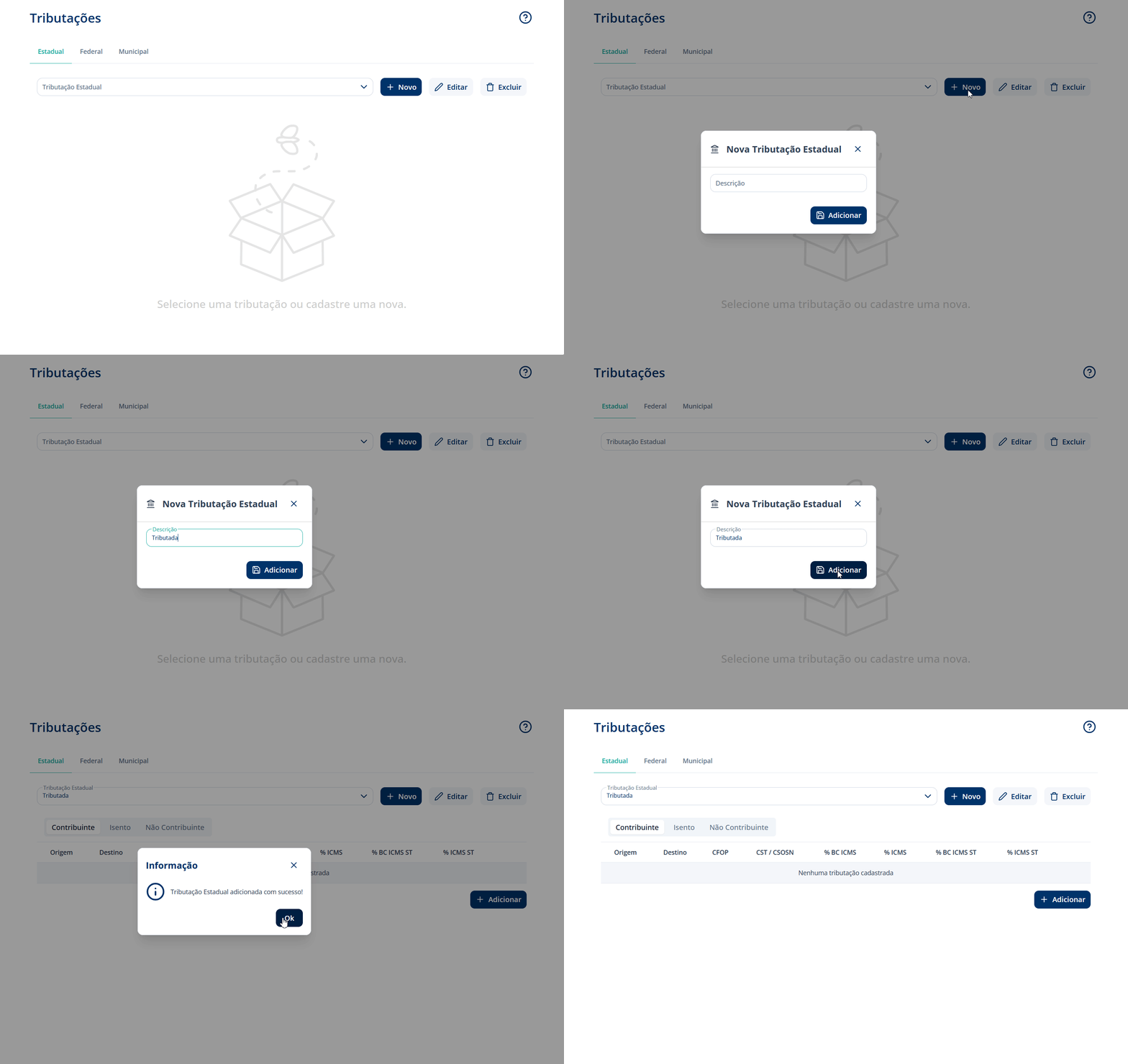 Figura 1 — Criação do nome de uma tributação estadual
Cadastrando as linhas por UF
Cada linha vale para um tipo de destinatário, escolhido no botão de alternância acima da tabela: Contribuinte, Isento ou Não Contribuinte. O sistema usa na nota a linha do tipo que corresponde ao indicador de Inscrição Estadual do cliente.
- Acima da tabela, selecione o tipo de destinatário: Contribuinte, Isento ou Não Contribuinte.
- Clique em Adicionar, abaixo da tabela.
- Na tela Cadastro de Tributação, confira a UF Origem, que vem com a UF da filial.
- Selecione a UF Destino.
- Selecione o CFOP de saída da operação.
- Selecione o CST/CSOSN.
- Informe a % Base Cálculo ICMS e a % ICMS.
- Informe a % ICMS Aplicado Destinatário, que é a alíquota usada no cálculo do ICMS ST.
- Selecione a Modalidade Calculo ICMS ST e informe a % Base Cálculo ICMS ST e a % MVA/Pauta, quando o produto tem substituição tributária.
- Informe a % Diferimento e a % FC Pobreza, conforme a orientação da contabilidade.
- Clique em Salvar.
- Na pergunta "Deseja replicar o cadastro?", responda conforme a orientação da contabilidade.
A linha aparece na tabela com Origem, Destino, CFOP, CST / CSOSN, % BC ICMS, % ICMS, % BC ICMS ST e % ICMS ST. Repita para cada UF de destino e cada tipo de destinatário.
Dica
Quando você responde Não à pergunta de replicar, a tela Cadastro de Tributação continua aberta e limpa, pronta para a próxima linha. Isso agiliza o cadastro de várias UFs em sequência.
Nota
Os campos são obrigatórios e numéricos. Consulte a contabilidade sobre o valor de cada campo antes de salvar, inclusive dos que parecem não se aplicar à operação. O significado de cada campo está em campos da tributação estadual.
Aviso
Os valores preenchidos no vídeo abaixo, como CFOP, CST/CSOSN e alíquotas, servem só para mostrar o uso da tela. Não os use como referência: consulte a contabilidade sobre os valores corretos para cada operação da empresa.
Figura 2 — Cadastro de uma linha da tributação estadual. Os valores são apenas um exemplo.
Editando, excluindo e renomeando
- Editar uma linha: clique na linha, ou no ícone de lápis dela, altere os valores e clique em Salvar.
- Excluir uma linha: clique no ícone de lixeira da linha e confirme "Deseja excluir o registro selecionado?".
- Renomear a tributação: com a tributação selecionada, clique em Editar, altere a Descrição e clique em Alterar.
- Excluir a tributação inteira: com a tributação selecionada, clique em Excluir e confirme.
Cuidado
Excluir a tributação apaga todas as linhas dela. Confira antes se nenhum produto ainda usa essa tributação, porque ele fica sem regra de ICMS nas próximas notas.
Vinculando ao produto
Com a tributação pronta, vincule-a aos produtos no campo Tributação Estadual do cadastro do produto, em Cadastros › Produtos. O campo é obrigatório no produto.
Erros comuns
| Mensagem ou sintoma | Causa | Correção |
|---|---|---|
| "Carácter digitado, não é permitido!" | A descrição tem acento, ç ou símbolo | Use só letras sem acento, números, espaço, hífen e parênteses |
| O botão Adicionar do nome não faz nada | A Descrição está vazia | Informe a descrição |
| "UF Destino deve ser informada!", "CFOP deve ser informada!" ou "CST/CSOSN deve ser informado!" | Campo obrigatório vazio na linha | Preencha o campo indicado |
| A nota sai com CFOP 5102 e CST 000 | Não há linha para a UF ou o tipo de destinatário do cliente | Cadastre a linha que falta. Veja por que o item saiu com CFOP 5102 e CST 000 |
| O CST/CSOSN desejado não aparece na lista | A lista segue o regime tributário da empresa | Confira o regime tributário em Configurações › Empresa / Filial |
Se o erro persistir, entre em contato pelos canais oficiais de atendimento da Torge.
Fechamento
Pronto!
A tributação estadual foi cadastrada com as linhas por UF e está pronta para ser vinculada aos produtos.