- Tutorial
Como alterar as permissões e as filiais de um usuário
SPVisão geral
Vamos alterar o que um usuário pode fazer no sistema Torge, trocando os grupos de permissões dele, ou as filiais em que ele pode entrar. Use este passo a passo quando a pessoa muda de função, passa a trabalhar em outra filial ou precisa de um acesso a mais.
Pré-requisitos
Passo a passo
- No menu principal da Retaguarda acesse Permissões > Usuários (abrir no sistema).
- Localize o usuário pelo campo de pesquisa. Escolha em Campo se a busca é por CNPJ/CPF, Nome, E-mail ou Celular.
- Dê um clique duplo no usuário, ou selecione-o e clique em Editar.
- Em Grupo de Permissões, marque os grupos que o usuário deve ter e desmarque os que ele não deve mais ter. O botão Limpar desmarca todos de uma vez.
- Em Filiais, marque as filiais em que ele pode entrar e desmarque as outras.
- Clique em Salvar.
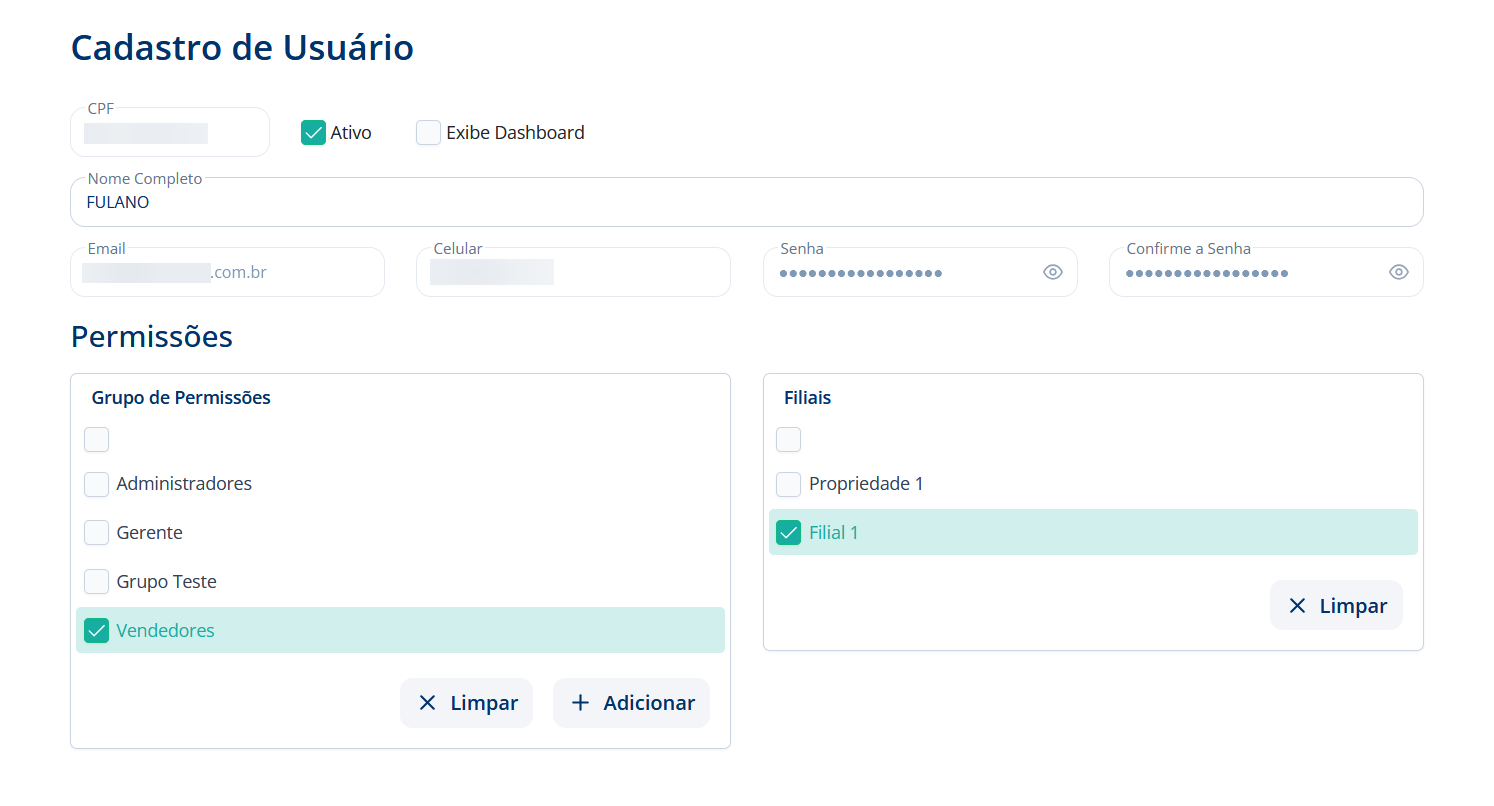 Figura 1 — Grupos e filiais de um usuário existente
Aviso
As alterações valem a partir do próximo login. Peça para o usuário sair do sistema e entrar novamente, no sistema e no PDV (Ponto de Venda).
Nota
Para mudar uma permissão só para esta pessoa, não altere o grupo: a mudança valeria para todos os usuários dele. Crie um grupo novo para a função diferente e troque o usuário de grupo.
Mudar uma permissão para todos de uma função
Quando a regra muda para toda a função, por exemplo, todos os caixas passam a poder abrir a gaveta, altere o grupo, e não os usuários. Em Permissões › Grupos, abra o grupo, faça a alteração e salve. Veja como criar um grupo de permissões.
Erros comuns
| Sintoma | Causa | Correção |
|---|---|---|
| O usuário continua com o acesso antigo | As permissões valem a partir do próximo login | Peça para o usuário sair e entrar de novo |
| O grupo novo não aparece na lista | O grupo está inativo | Ative o grupo em Permissões › Grupos |
| Os campos de e-mail, celular e senha estão bloqueados | Esses dados pertencem à pessoa e não são alterados pela empresa | Veja posso alterar o e-mail ou a senha de um usuário? |
Se o erro persistir, entre em contato pelos canais oficiais de atendimento da Torge.
Fechamento
Pronto!
O usuário está com os novos grupos e filiais, que passam a valer no próximo login dele.