- Tutorial
Como cadastrar uma forma de pagamento no sistema Torge
MJVisão geral
Vamos cadastrar uma forma de pagamento, também chamada de espécie, para usar nas vendas do PDV, nos documentos fiscais e no financeiro. Cada forma tem um nome, que o operador vê na tela, e uma espécie de referência, que diz ao sistema Torge e à SEFAZ qual é o meio real de pagamento, como dinheiro, PIX ou cartão.
Empresas costumam cadastrar uma forma para cada meio que aceitam e, quando precisam separar valores nos relatórios, uma forma para cada bandeira ou operadora de cartão.
Pré-requisitos
Abrindo a lista de formas de pagamento
- No menu principal da Retaguarda acesse Configurações > Empresa / Filial (abrir no sistema).
- Clique na aba Financeiro.
- Clique em Formas Pagamento. A tela Formas de Pagamento abre com as formas já cadastradas.
A lista mostra, para cada forma, a Espécie, a Espécie Referenciada e se ela está ativa para PDV, NF-e, Financeiro e Crédito, além da chave Ativo.
Cadastrando a forma
- Na tela Formas de Pagamento, clique em Adicionar. A tela Adicionar Forma de Pagamento abre.
- No topo da tela, marque onde a forma vai ser usada: PDV, NFe, Financeiro, Rec. PDV e Crédito. O efeito de cada opção está em opções da forma de pagamento.
- Em Espécie, informe o nome da forma, por exemplo "PIX" ou "Cartão Crédito Visa".
- Em Espécie Ref., selecione o tipo oficial de pagamento correspondente, por exemplo PIX ou Cartão de Crédito.
- Se a empresa cobra acréscimo no PDV para essa forma, informe o Percentual à Vista e o Percentual à Prazo.
- Clique em Salvar.
- Aguarde a mensagem "Registro Salvo com Sucesso!". A forma entra na lista, já ativa.
Aviso
A Espécie Ref. é enviada à SEFAZ como meio de pagamento nos documentos fiscais. Selecione a referência do meio real de pagamento. Um cartão cadastrado com referência Dinheiro, por exemplo, sai no documento fiscal como pagamento em dinheiro.
Nota
O PDV recebe as formas de pagamento novas na próxima sincronização com o servidor.
Gif tutorial
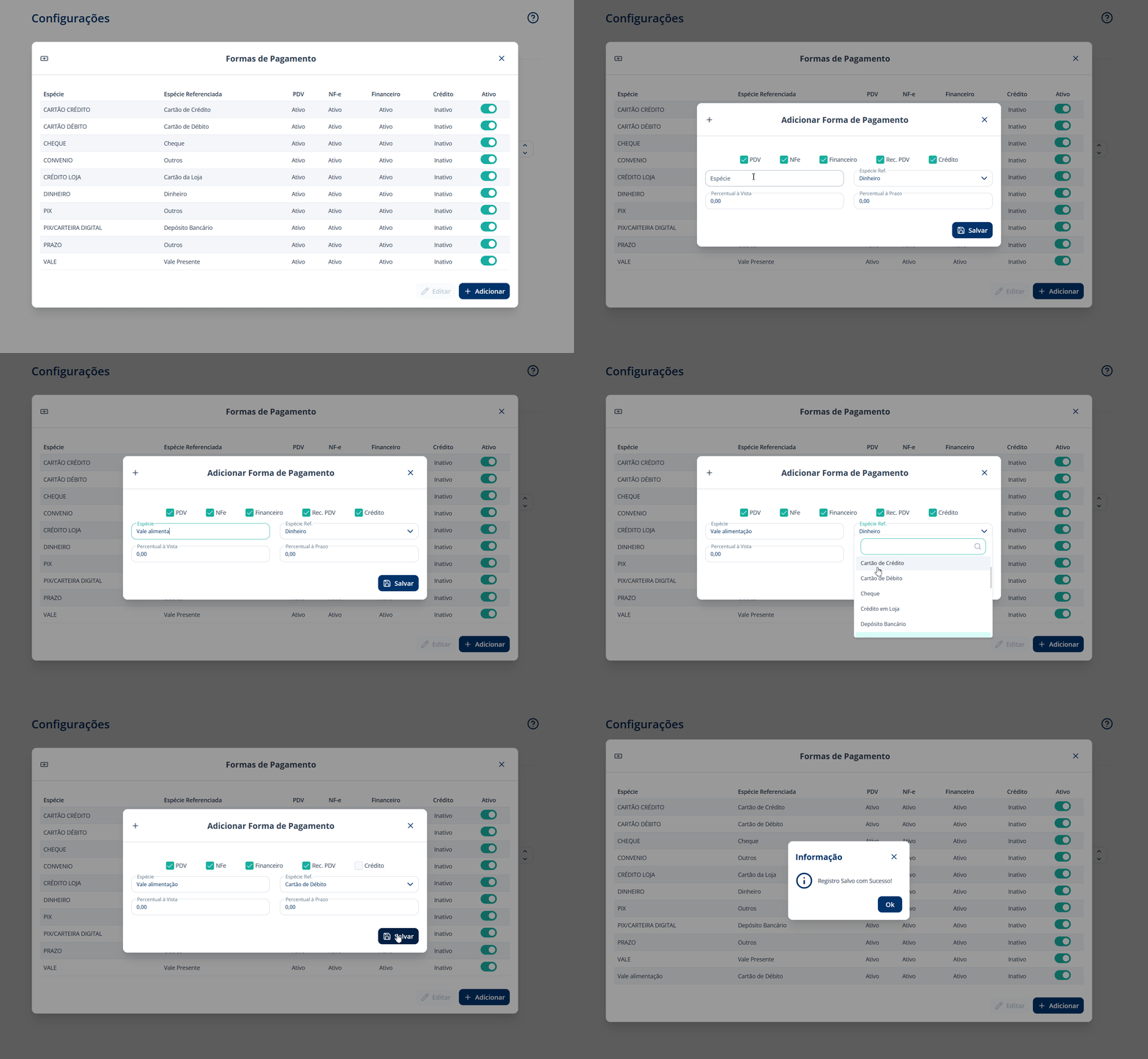 Gif 1
— Como cadastrar formas de pagamentos
Gif 1
— Como cadastrar formas de pagamentos
Editando uma forma
- Na tela Formas de Pagamento, clique na forma para selecioná-la e depois em Editar. Você também pode dar dois cliques na linha.
- Altere os campos necessários.
- Clique em Salvar e confirme a pergunta "Deseja Alterar essa Forma de Pagamento?".
- Aguarde a mensagem "Registro atualizado com sucesso!".
Ativando ou desativando uma forma
Na tela Formas de Pagamento, clique na chave Ativo da linha. A alteração é gravada na hora, sem precisar clicar em Salvar. Uma forma desativada deixa de aparecer nas vendas e nos recebimentos, mas continua nos documentos e nos relatórios já registrados com ela.
Erros comuns
| Mensagem ou sintoma | Causa | Correção |
|---|---|---|
| "Nome da Espécie deve ser informado!" | O campo Espécie ficou vazio | Informe o nome da forma |
| "Espécie Referência deve ser informada!" | Nenhuma Espécie Ref. foi selecionada | Selecione o tipo oficial de pagamento |
| "Não foi possível Salvar Espécie!" | Falha ao gravar a forma | Confira os campos e salve de novo |
| A forma não aparece no PDV | A opção PDV não está marcada, a forma está inativa ou o PDV ainda não sincronizou | Confira as opções e a chave Ativo, e sincronize o PDV |
| A forma não aparece no recebimento de títulos do PDV | Falta marcar Financeiro junto com PDV | Edite a forma e marque as duas opções |
| A geração de boletos fica indisponível para os títulos | A forma dos títulos não tem a referência Boleto | Use uma forma com Espécie Ref. Boleto nas parcelas que vão virar boleto |
Se o erro persistir, entre em contato pelos canais oficiais de atendimento da Torge.
Fechamento
Pronto!
A forma de pagamento está cadastrada, ativa e disponível nas telas marcadas nas opções de uso.