- Tutorial
Como dar desconto ou acréscimo em um item no PDV
SPVisão geral
Vamos dar um desconto ou um acréscimo em um item da venda do PDV (Ponto de Venda). O desconto ou o acréscimo pode ser informado em percentual, em valor ou pelo valor final desejado, e é aplicado sobre o total do item, isto é, a quantidade vezes o preço. Para dar desconto na venda inteira, use o desconto no total, na tela de pagamento.
Pré-requisitos
Passo a passo
- Com o campo Informe o Produto vazio, selecione o item na lista do cupom com as setas ↑ e ↓.
- Pressione - para desconto ou + para acréscimo.
- Na tela Desconto Item Vendido ou Acréscimo Item Vendido, confira o item e o Valor Original.
- Preencha só um dos campos:
- Desconto por "%": o percentual sobre o total do item;
- Desconto por "R$": o valor a descontar;
- Valor Final "R$": o total que o item deve ficar.
- Confira a Diferença e o Valor Final Produto.
- Pressione Enter ou F5-Confirmar.
O desconto aparece em vermelho e o acréscimo em verde, na coluna de desconto e acréscimo do item.
Nota
Cada item aceita um único desconto ou acréscimo. Para trocar o valor, cancele o item, inclua de novo e dê o desconto novo. Item com desconto ou acréscimo também não aceita cancelamento parcial.
Aviso
Se o produto tem preço de atacado por quantidade, o desconto do item é zerado quando a venda atinge a Qtd. Atacado daquele produto, porque todos os itens dele passam para o preço de atacado. Dê o desconto depois de lançar toda a quantidade do produto.
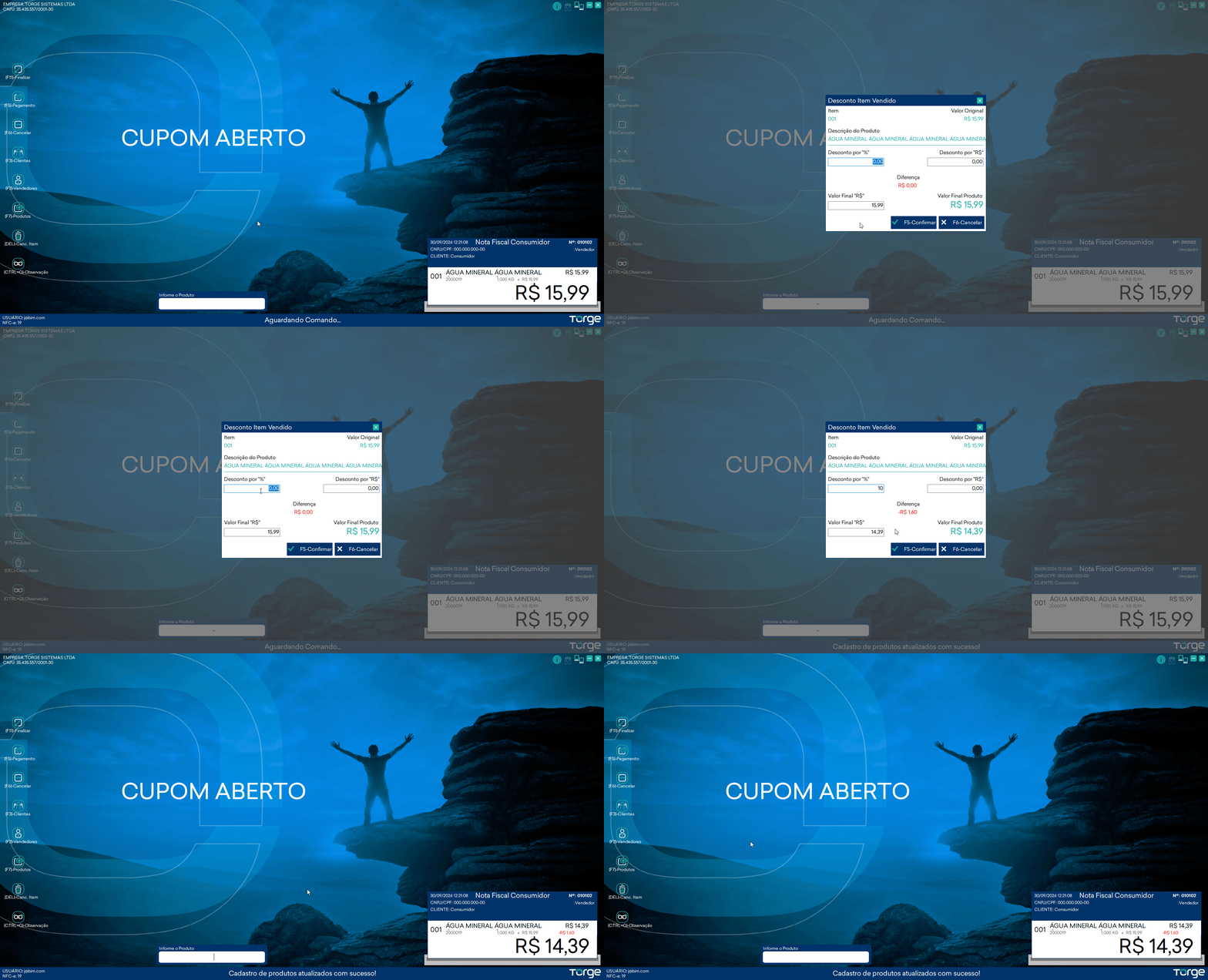 Figura 1 — Desconto em um item da venda no PDV com a tecla
-.
Figura 1 — Desconto em um item da venda no PDV com a tecla
-.
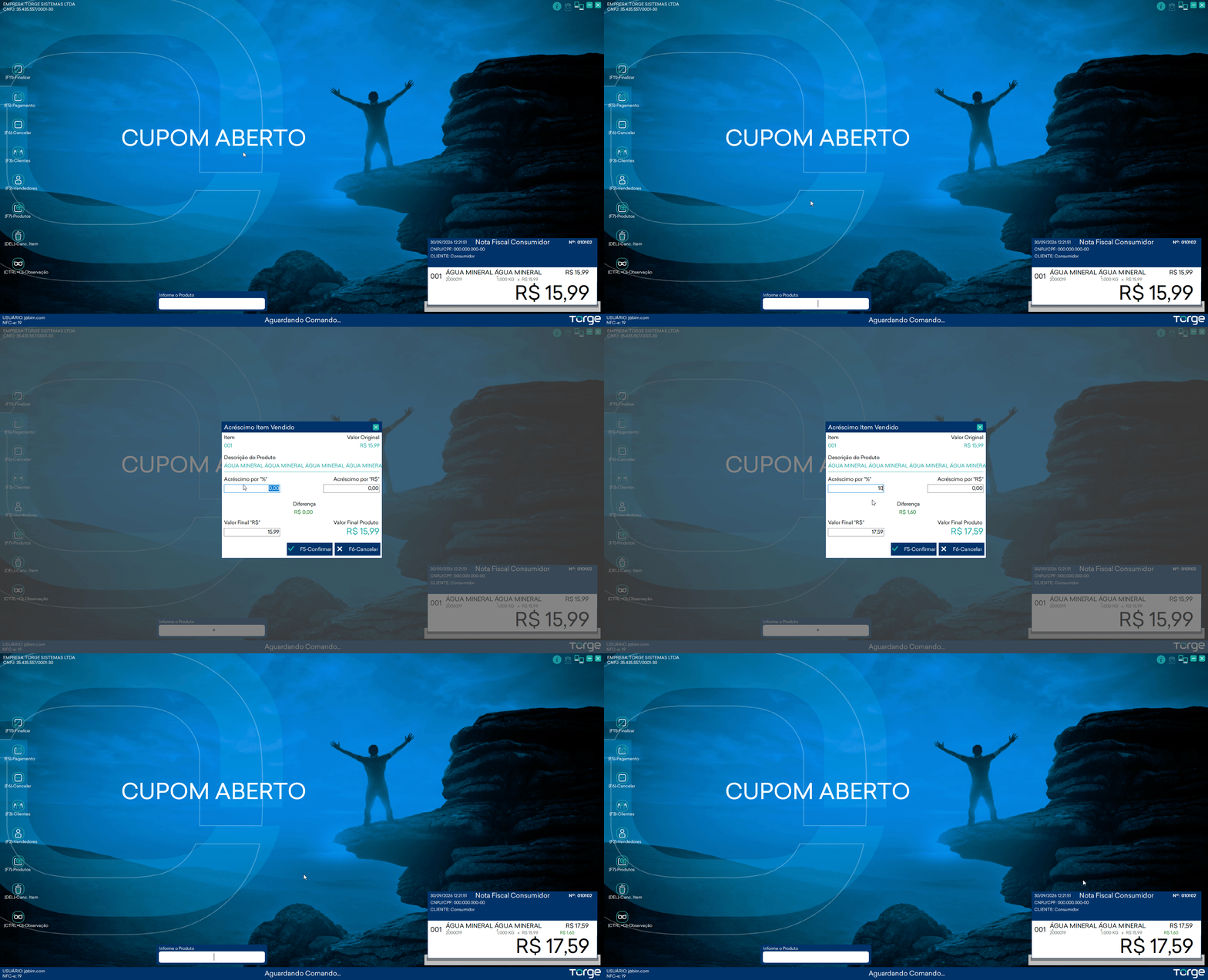 Figura 2 — Acréscimo em um item da venda no PDV com a tecla
+.
Figura 2 — Acréscimo em um item da venda no PDV com a tecla
+.
Quando o desconto passa do limite do usuário
O limite de desconto em percentual fica no grupo de permissões do usuário, conforme onde vale o desconto máximo do grupo de permissões. Acima dele, o PDV mostra "Usuário, não tem permissão para dar desconto!" e pergunta "Deseja solicitar permissão de um supervisor?". Confirmando, o supervisor digita o usuário e a senha dele, e o desconto é liberado se estiver dentro do limite do supervisor. O acréscimo não tem limite.
Erros comuns
| Mensagem exibida | Causa | Correção |
|---|---|---|
| "Não é permitido desconto nesse item!" ou "Não é permitido acréscimo nesse item!" | O item já tem desconto ou acréscimo, ou é uma linha de cancelamento | Cancele o item e inclua de novo para dar outro valor |
| "O usuário conectado não possui permissão para aplicar desconto nos itens!" | O grupo do usuário não libera desconto | Confirme a liberação por supervisor |
| "Desconto máximo permitido para este usuário é de: ..." | O desconto passou do limite e a liberação foi recusada | Dê um desconto menor ou peça a um supervisor com limite maior |
| "Valor do Desconto não pode ser maior que o Valor Total!" | O desconto é maior que o total do item | Informe um desconto menor |
| "O valor de desconto/acréscimo informado excede o valor do produto ou da venda. Ajuste o valor informado!" | O valor informado é inválido para o item | Confira o valor digitado |
Se o erro persistir, entre em contato pelos canais oficiais de atendimento da Torge.
Fechamento
Pronto!
O desconto ou o acréscimo foi aplicado ao item e já aparece no total da venda.