- Tutorial
Como cadastrar e gerenciar técnicos da ordem de serviço
SPVisão geral
Vamos cadastrar, editar, inativar, reativar e excluir os técnicos usados na OS (Ordem de Serviço). O técnico é o profissional responsável pelo atendimento: cada OS tem um técnico principal no cabeçalho, e cada produto ou serviço lançado pode ter um técnico próprio. Todo o gerenciamento é feito na tela Selecionar Técnico, aberta a partir da própria OS.
Pré-requisitos
Abrindo a tela de técnicos
- Acesse Saídas › Ordem de Serviço e abra uma OS nova ou uma OS que ainda não foi transformada em NF-e/NFS-e.
- Clique no ícone de lista ao lado do campo Técnico.
A tela Selecionar Técnico mostra todos os técnicos cadastrados, com as colunas Nome, Comissão e Status (Ativo ou Inativo). Técnicos inativos aparecem com o texto mais claro.
Cadastrando um técnico
- Na tela Selecionar Técnico, clique em Novo Técnico.
- Informe o CPF do técnico.
- Informe a Comissão, em percentual. Se a empresa não usa comissão, deixe o valor zerado.
- Informe o Nome do técnico.
- Clique em Cadastrar.
O técnico novo já nasce ativo e aparece na lista.
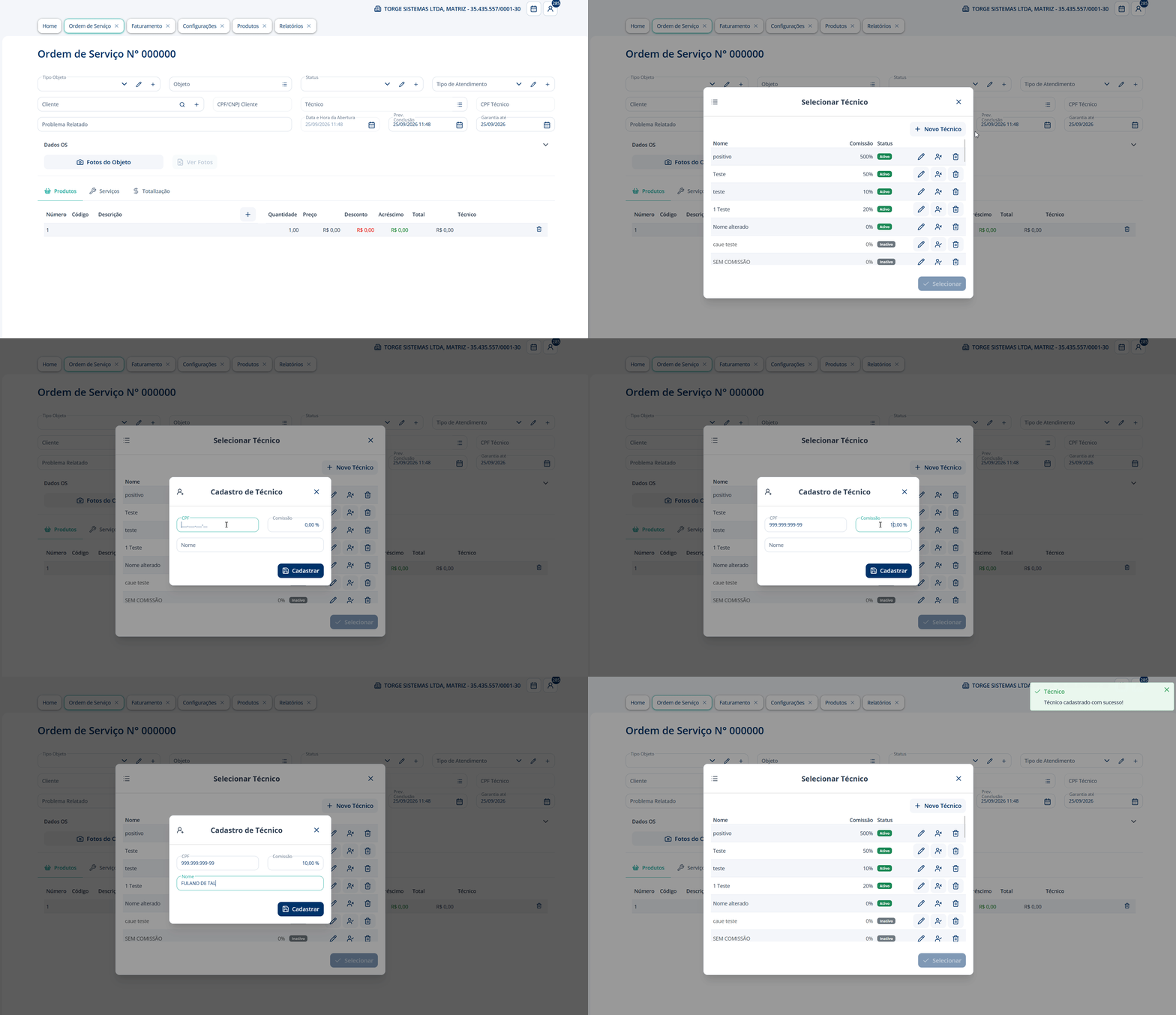 Figura 1 — Cadastro de um técnico novo a partir da tela Selecionar
Técnico.
Figura 1 — Cadastro de um técnico novo a partir da tela Selecionar
Técnico.
Aviso
O CPF identifica o técnico e não pode ser alterado depois do cadastro. Confira o número antes de clicar em Cadastrar. Se o CPF foi digitado errado, exclua o técnico (quando ele ainda não tiver ordens de serviço vinculadas) e cadastre de novo.
Onde a comissão é usada
O percentual informado em Comissão é usado nos relatórios de comissão da ordem de serviço, em Relatórios, aba Saídas:
- Total Comissão Técnico OS: mostra o total de comissão de cada técnico nas ordens de serviço.
- Comissão Por Item OS: mostra a comissão item a item, conforme o técnico definido em cada produto e serviço da OS.
Os dois relatórios podem ser filtrados por técnico, status e período.
Dica
Para que a comissão de cada profissional fique correta no relatório Comissão Por Item OS, defina o técnico de cada produto e serviço na coluna Técnico da OS, principalmente quando mais de um técnico trabalha no mesmo atendimento.
Selecionando o técnico na OS
- Na tela Selecionar Técnico, dê um duplo clique no técnico, ou selecione a linha e clique em Selecionar.
- Confira o nome no campo Técnico e o CPF no campo CPF Técnico da OS.
Se o técnico escolhido estiver inativo, o sistema pergunta se você deseja ativá-lo. Ao confirmar, ele volta a ficar ativo e é selecionado na OS. Ao recusar, a tela continua aberta para você escolher outro técnico.
Técnico diferente por item
Nas abas Produtos e Serviços da OS, a coluna Técnico permite definir um responsável diferente para cada item. Clique na célula e escolha o técnico na lista. Para deixar o item sem técnico, use o ícone de limpar da lista.
Nota
A lista de técnicos dos itens mostra só os técnicos ativos. Já a tela Selecionar Técnico, do cabeçalho, mostra ativos e inativos, para que você possa gerenciá-los.
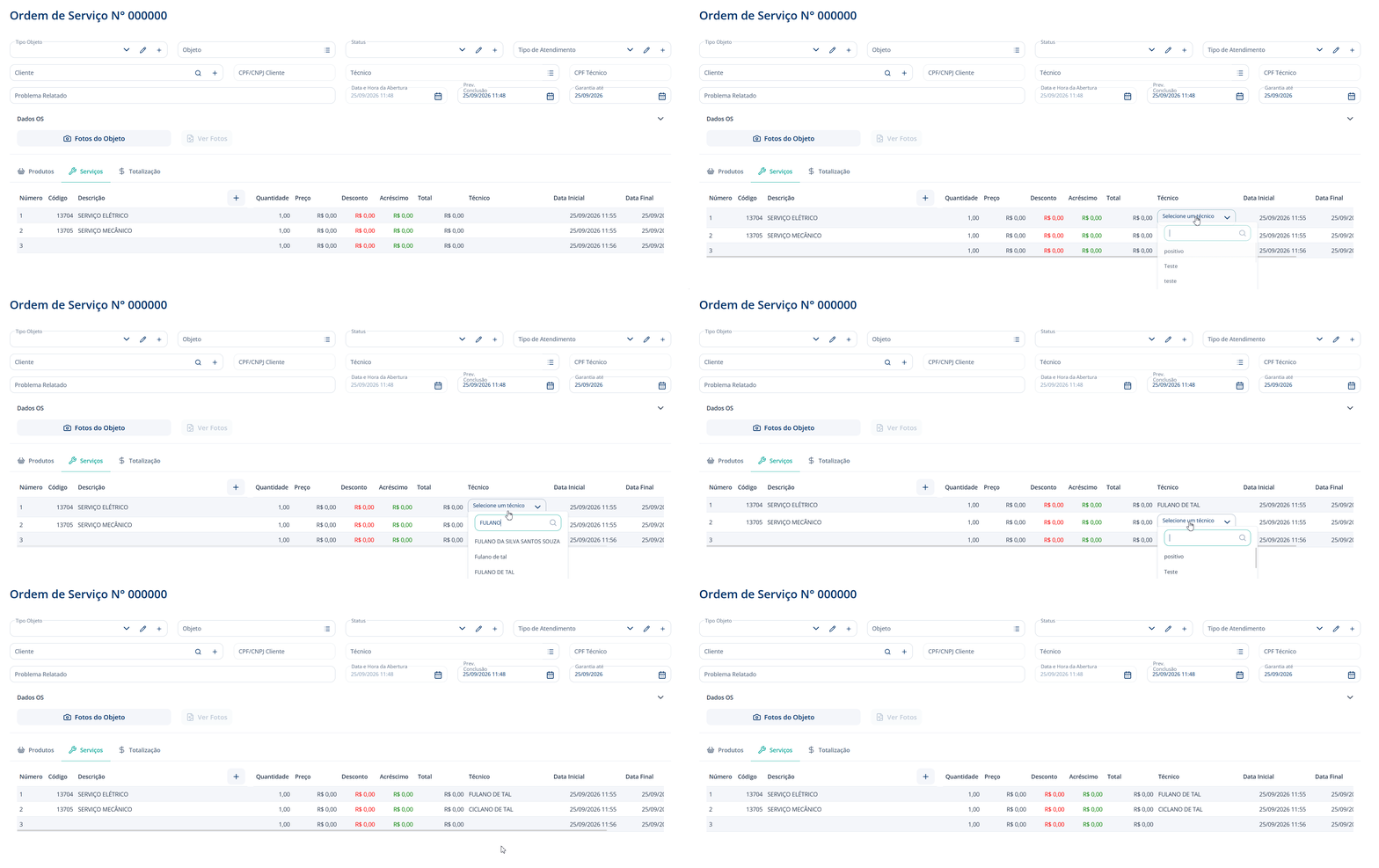 Figura 2 — Definição de um técnico diferente para cada serviço, na
coluna Técnico da aba Serviços.
Figura 2 — Definição de um técnico diferente para cada serviço, na
coluna Técnico da aba Serviços.
Editando um técnico
- Na tela Selecionar Técnico, clique no ícone de lápis da linha do técnico.
- Na tela Cadastro de Técnico, altere a Comissão ou o Nome.
- Clique em Editar.
Editar um técnico não muda a situação dele: um técnico inativo continua inativo depois da edição. Na mesma tela de edição, um técnico inativo mostra o aviso "Técnico inativo" e o botão Ativar.
Inativando ou reativando um técnico
Inative o técnico que saiu da empresa ou deixou de atender. Ele deixa de aparecer para os itens das novas ordens de serviço, mas o histórico das OS antigas é preservado.
- Na tela Selecionar Técnico, clique no ícone de inativar (pessoa com X) da linha do técnico. Para um técnico inativo, o mesmo botão aparece como ativar (pessoa com check).
- Confirme a pergunta do sistema.
Excluindo um técnico
- Na tela Selecionar Técnico, clique no ícone de lixeira da linha do técnico. O botão Excluir também está disponível na tela de edição.
- Confirme a exclusão.
Cuidado
Um técnico vinculado a qualquer ordem de serviço, no cabeçalho ou em um item, não pode ser excluído. Nesse caso, o sistema avisa que o técnico possui ordens de serviço vinculadas e pergunta se você deseja inativá-lo no lugar. A exclusão só é aceita para técnicos que nunca foram usados.
Se o técnico excluído ou inativado era o técnico selecionado na OS aberta, o campo Técnico da OS é limpo, e você precisa selecionar outro antes de salvar.
Erros comuns
| Mensagem exibida | Causa | Correção |
|---|---|---|
| "Este técnico possui Ordens de Serviço vinculadas e não pode ser excluído. Deseja inativá-lo?" | O técnico já foi usado em alguma OS | Confirme para inativar o técnico em vez de excluir |
| "Técnico deve ser informado!" (ao salvar a OS) | O técnico da OS foi excluído ou inativado, ou nenhum técnico foi selecionado | Selecione um técnico ativo no cabeçalho da OS |
Se o erro persistir, entre em contato pelos canais oficiais de atendimento da Torge.
Fechamento
Pronto!
Os técnicos estão cadastrados e organizados entre ativos e inativos, prontos para serem atribuídos às ordens de serviço e aos itens de cada uma.