- Tutorial
Como cadastrar status da ordem de serviço
SPVisão geral
Vamos cadastrar e editar os status da OS (Ordem de Serviço). O status mostra em que etapa cada atendimento está, como "Aguardando aprovação", "Aguardando peça" ou "Pronto para entrega". Cada empresa cria os próprios status, com nome, cor e descrição, e liga cada um a uma situação, que é o grupo usado pelos filtros da listagem.
Pré-requisitos
Entendendo status e situação
O status é a etapa detalhada, com o nome que a sua equipe usa no dia a dia. A situação é o grupo ao qual o status pertence. A listagem de ordens de serviço filtra pela situação, com as caixas Em Aberto, Finalizada(s) e Cancelada(s).
Por exemplo, os status "Aguardando aprovação", "Aguardando peça" e "Em execução" podem pertencer todos a uma situação em aberto. Assim, a caixa Em Aberto da listagem mostra as ordens de serviço em qualquer uma dessas etapas.
Dica
Escolha uma cor diferente para cada status. A cor é usada no texto da linha da OS na listagem, o que ajuda a identificar de relance as ordens de serviço que precisam de atenção.
Cadastrando um status
- Acesse Saídas › Ordem de Serviço e abra uma OS nova ou uma OS que ainda não foi transformada em NF-e/NFS-e.
- Clique no ícone + ao lado do campo Status.
- Na tela Cadastro Status, clique no quadro Cor e escolha a cor do status.
- Selecione a Situação à qual o status pertence.
- Informe o nome do Status, como ele deve aparecer na OS.
- Informe uma Descrição, explicando quando esse status deve ser usado.
- Clique em Cadastrar.
O status novo fica disponível na lista Status de todas as ordens de serviço.
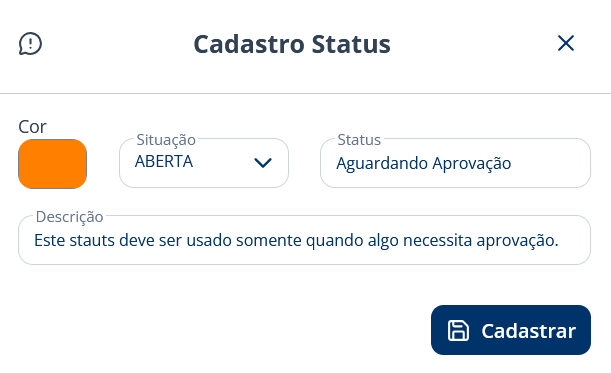 Figura 1 — imagem da tela de cadastro de status da Ordem de
Serviço.
Figura 1 — imagem da tela de cadastro de status da Ordem de
Serviço.
Editando um status
- Na OS, selecione o status que deseja alterar no campo Status.
- Clique no ícone de lápis ao lado do campo.
- Altere a cor, a situação, o nome ou a descrição.
- Clique em Confirmar e confirme a pergunta do sistema.
Aviso
A alteração de um status vale para todas as ordens de serviço que usam esse status, inclusive as já existentes. Se você trocar o nome, a cor ou a situação, todas as OS vinculadas passam a exibir o status alterado. Trocar a situação também muda em qual filtro da listagem essas OS aparecem.
Erros comuns
| Mensagem exibida | Causa | Correção |
|---|---|---|
| "Status não informado" (ao clicar no lápis) | Nenhum status está selecionado no campo Status da OS | Selecione primeiro o status que deseja editar |
| "Status deve ser informado!" (ao salvar a OS) | A OS está sem status | Selecione ou cadastre um status |
Se o erro persistir, entre em contato pelos canais oficiais de atendimento da Torge.
Veja também: posso alterar o status de uma OS direto na listagem?
Fechamento
Pronto!
O status está cadastrado, com cor e situação definidas, e disponível para todas as ordens de serviço.