- Tutorial
Como dar desconto ou acréscimo no total da venda no PDV
SPVisão geral
Vamos dar um desconto ou um acréscimo sobre o total da venda no PDV (Ponto de Venda), na tela de pagamento. O valor é informado em percentual ou em reais, e o PDV divide o desconto ou o acréscimo entre os itens na hora de gravar a venda e emitir a NFC-e (Nota Fiscal de Consumidor Eletrônica).
Pré-requisitos
Passo a passo
- Com os itens lançados, pressione F5 para abrir a tela Formas de Pagamento.
- Antes de lançar qualquer pagamento, pressione - para desconto ou + para acréscimo.
- Na tela Desconto Subtotal ou Acréscimo Subtotal, preencha o valor por "%" ou por "R$".
- Confirme.
- Confira na tela de pagamento os campos Subtotal, Desc/Acrésc e Total.
- Lance os pagamentos sobre o total novo e finalize com F5.
Aviso
Aplique o desconto ou o acréscimo antes dos pagamentos. Ao confirmar um desconto ou acréscimo no total, o PDV apaga todos os pagamentos já lançados na tela. Se um cartão ou um PIX já tiver sido aprovado, cancele a transação antes, conforme como receber em cartão pelo TEF no PDV.
Nota
O desconto no total substitui o desconto anterior no total, não soma. Para mudar o valor, abra a tela de novo e informe o valor final desejado. Os descontos dados em cada item continuam valendo e não são afetados.
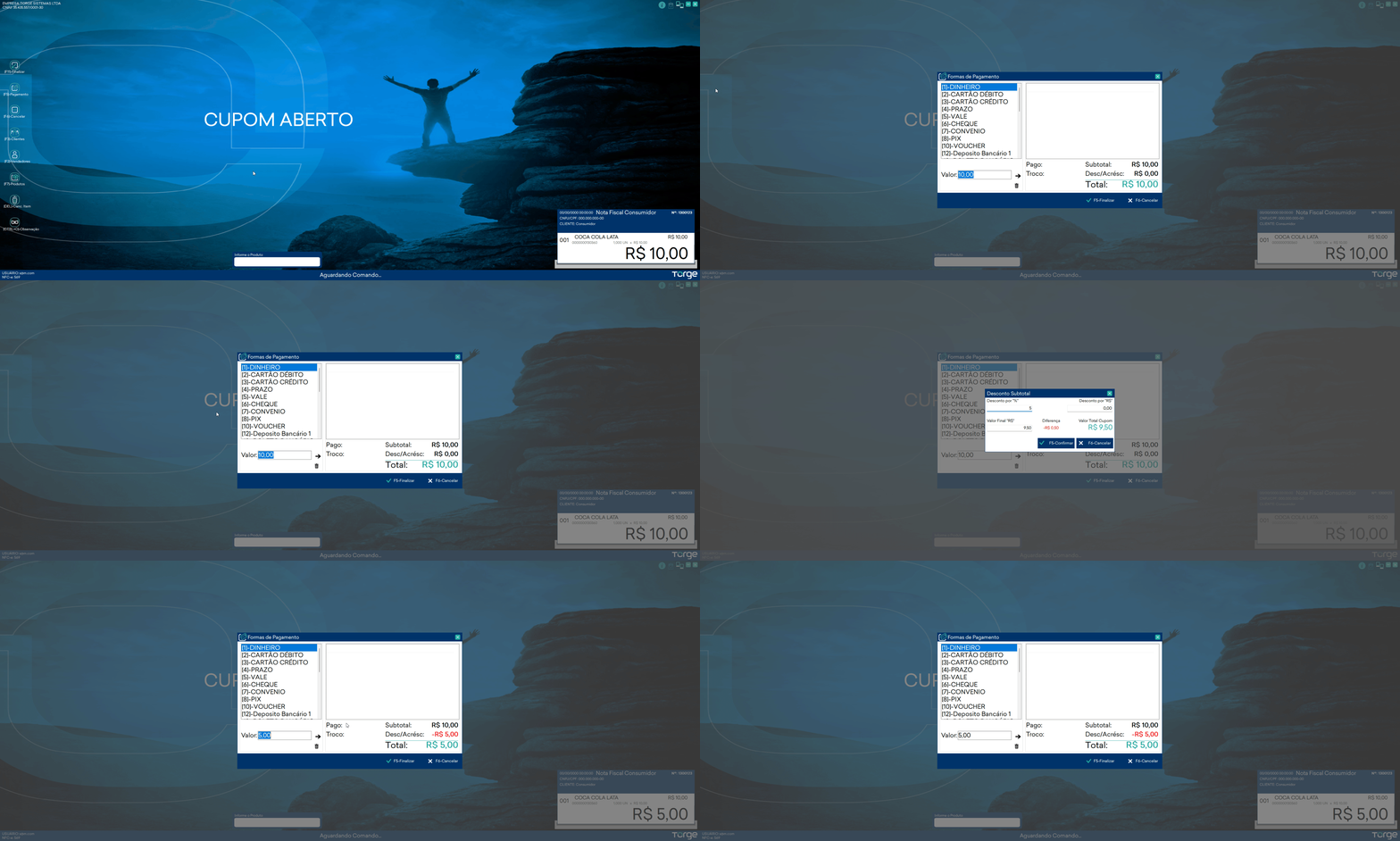 Figura 1 — Desconto em percentual no total da venda, na tela de
pagamento.
Figura 1 — Desconto em percentual no total da venda, na tela de
pagamento.
Erros comuns
| Mensagem exibida | Causa | Correção |
|---|---|---|
| "O usuário conectado não possui permissão para aplicar desconto no cupom!" | O grupo do usuário não libera desconto | Confirme a liberação por supervisor |
| "Usuário, não tem permissão para dar desconto!" | O percentual passou do limite de desconto do usuário | Confirme a liberação por supervisor |
| "Desconto máximo permitido para este usuário é de: ..." | A liberação foi recusada ou o supervisor também tem limite menor | Dê um desconto menor |
| "O valor do Desconto/Acréscimo não pode ser igual ou maior ao total do cupom." | O desconto zeraria a venda | Informe um desconto menor |
| "O valor final não pode ser inferior a R$ 0,01." | O total ficaria abaixo de um centavo | Informe um desconto menor |
| "Não é permitido desconto!" | O total da venda está zerado | Confira os itens da venda |
Se o erro persistir, entre em contato pelos canais oficiais de atendimento da Torge.
Fechamento
Pronto!
O desconto ou o acréscimo foi aplicado ao total, e os pagamentos foram lançados sobre o valor final da venda.