- Tutorial
Como finalizar a venda com mais de uma forma de pagamento no PDV
SPVisão geral
Vamos finalizar uma venda no PDV (Ponto de Venda) dividindo o pagamento entre duas ou mais formas, por exemplo, parte em dinheiro e parte no cartão. A tela Formas de Pagamento soma os valores lançados, mostra quanto falta e calcula o troco, que só pode sair do dinheiro.
Pré-requisitos
A tela de pagamento
Pressione F5 na tela de venda para abrir a tela Formas de Pagamento. À esquerda fica a lista de formas de pagamento e o campo Valor. À direita ficam a grade dos pagamentos lançados e os totais:
| Campo | O que mostra |
|---|---|
| Subtotal | A soma dos itens |
| Desc/Acrésc | O desconto ou o acréscimo no total |
| Total | O valor a pagar |
| Pago | A soma dos pagamentos lançados |
| Troco | O valor a devolver ao cliente |
Passo a passo
- Com os itens lançados, pressione F5.
- Se houver desconto ou acréscimo no total, aplique agora, com - ou +, antes dos pagamentos.
- Selecione a primeira forma de pagamento com as setas ↑ e ↓ ou com o mouse.
- No campo Valor, digite o valor pago nessa forma e pressione Enter. O pagamento entra na grade e o campo Valor passa a mostrar o que falta.
- Selecione a próxima forma de pagamento e lance o restante. Se o cliente pagar em dinheiro um valor maior que o saldo, lance o valor entregue: o PDV calcula o Troco.
- Com o saldo zerado, pressione F5 para finalizar.
Dica
Lance o dinheiro por último. Assim, o valor entregue pelo cliente vira troco sobre o saldo que sobrou depois do cartão ou do PIX.
Nota
Com TEF (Transferência Eletrônica de Fundos), PIX Sicoob, PIX estático e PIX pelo SiTef, a venda é finalizada sozinha quando o pagamento aprovado zera o saldo. Se o F5 for pressionado sem nenhum pagamento lançado, o PDV lança o valor total na forma selecionada e finaliza.
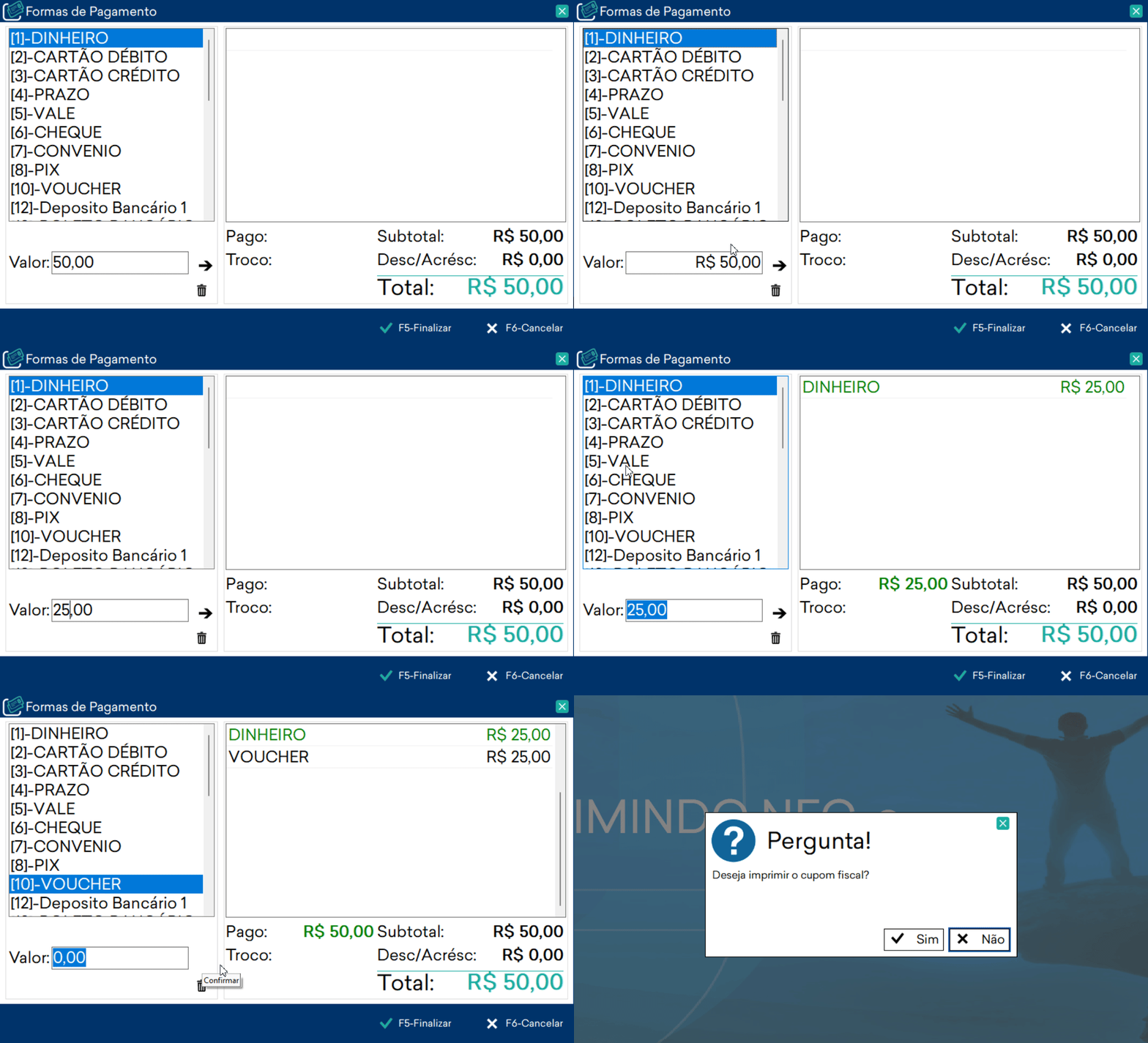 Figura 1 — Venda paga com duas formas de pagamento na tela Formas de
Pagamento do PDV.
Figura 1 — Venda paga com duas formas de pagamento na tela Formas de
Pagamento do PDV.
Corrigindo um pagamento lançado
- Para excluir um pagamento, selecione a linha na grade e pressione Delete. Confirme "Excluir Pagamento Selecionado?". Pagamento de cartão pelo TEF pede "Pagamento via Cartão, deseja cancelar a transação?" e é cancelado na operadora.
- Para voltar para a venda, pressione F6. O PDV pergunta "Deseja retornar ao Cupom? Todas as "Formas de Pagamento" serão eliminadas.".
Erros comuns
| Mensagem exibida | Causa | Correção |
|---|---|---|
| "Valor de Pagamento informado é inferior o do registrado na venda." | Os pagamentos lançados não cobrem o total | Lance o restante em alguma forma de pagamento |
| "Impossível fazer venda com troco sem a espécie dinheiro. Por favor, verifique!" | O valor pago passou do total sem dinheiro lançado | Exclua o excesso, ou lance o valor entregue em dinheiro |
| "Valor de troco maior que o informado na espécie dinheiro. Por favor, verifique!!" | O troco é maior que o dinheiro entregue | Confira os valores lançados em cada forma |
| "O sistema não permite troco em cartão. O valor para operação com cartão não pode exceder o total do cupom!" | O cartão foi lançado com mais do que o saldo | Lance no cartão no máximo o saldo |
| "Saldo de pagamento já está zerado. Não há necessidade de efetuar qualquer pagamento adicional no momento." | A venda já está paga | Pressione F5 para finalizar |
| "Nenhuma Forma de Pagamento Cadastrada." | Nenhuma forma de pagamento está ativa e marcada para uso no PDV | Revise o cadastro das formas de pagamento e sincronize o PDV |
Se o erro persistir, entre em contato pelos canais oficiais de atendimento da Torge.
Veja também em quais formas de pagamento o PDV permite troco? e opções da forma de pagamento.
Fechamento
Pronto!
A venda foi paga com mais de uma forma de pagamento e finalizada, com o troco calculado sobre o dinheiro.