- Guia
Ordem de serviço para lojas de eletrônicos: configuração e rotina
SPVisão geral
A OS (Ordem de Serviço) do sistema Torge atende lojas de eletrônicos e assistências técnicas que consertam celulares, notebooks, tablets, videogames e outros aparelhos. Cada aparelho é identificado pelo IMEI ou pelo número de série, os acessórios e o estado físico na entrada ficam registrados, e a OS acompanha o reparo desde a análise até a retirada pelo cliente.
Este guia mostra um exemplo completo de configuração para lojas de eletrônicos, com sugestões de tipos de objeto, campos, status, tipos de atendimento e cadastros, e descreve a rotina do balcão à entrega. Os nomes e campos são sugestões: adapte cada um aos aparelhos que a sua loja atende.
Pré-requisitos
Visão rápida da configuração
| O que configurar | Sugestão para lojas de eletrônicos | Onde configurar |
|---|---|---|
| Nome do código do objeto | IMEI / Nº de série | Configurações › Empresa, aba Cadastros, seção Ordem de Serviço |
| Tipos de objeto | Celular, Notebook, Tablet, Videogame | Cadastro de Campos do Objeto |
| Campos do objeto | Marca, Modelo, Cor, Capacidade | Cadastro de Campos do Objeto |
| Campos da OS | Acessórios entregues, Estado físico, Liga?, Senha de desbloqueio | Cadastro de Campos do Objeto, com Campo OS marcado |
| Status | Em análise, Aguardando aprovação, Aguardando peça, Em reparo, Em teste, Pronto para retirada | Tela da OS, campo Status |
| Tipos de atendimento | Balcão, Garantia da loja, Coleta e entrega | Tela da OS, campo Tipo de Atendimento |
| Técnicos | Cada técnico de bancada | Tela da OS, Selecionar Técnico |
| Serviços | Mão de obra: troca de tela, troca de bateria, diagnóstico, limpeza interna, formatação | Cadastros › Serviços |
| Produtos | Peças: telas, baterias, conectores de carga, películas | Cadastro de produtos |
Configurando a ordem de serviço da loja
Em Configurações › Empresa, aba Cadastros, seção Ordem de Serviço:
- Em Descrição Código Objeto, informe "IMEI / Nº de série". O campo de código de toda OS passa a ter esse nome, e a tela de dados do aparelho passa a se chamar Dados do(a) IMEI / Nº de série.
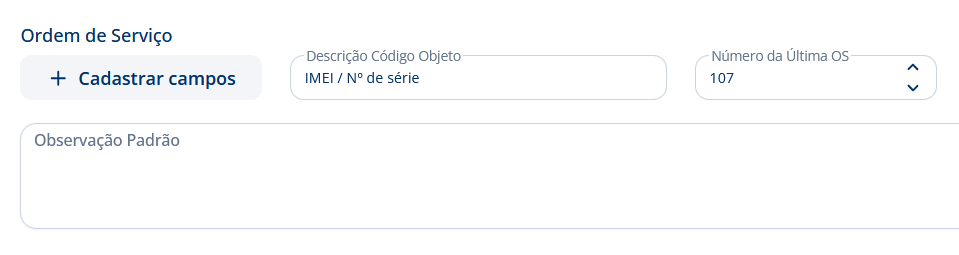 Figura 1 — imagem do campo "Descrição Código Objeto" nomeado "IMEI /
Nº de série" nas configurações da Ordem de Serviço.
Figura 1 — imagem do campo "Descrição Código Objeto" nomeado "IMEI /
Nº de série" nas configurações da Ordem de Serviço.
Em Modelo de Impressão, escolha 80mm se a loja entrega o comprovante no balcão em impressora térmica de bobina, ou A4 se prefere a folha completa.
Em Observação Padrão, escreva as condições gerais da loja. Por exemplo:
A loja não se responsabiliza por dados armazenados no aparelho.
Recomendamos fazer backup antes da entrega. Aparelhos não retirados em até 90 dias
após o aviso de conclusão poderão ter destinação conforme a legislação vigente.
Clique em Salvar.
Dica
O texto acima é só um exemplo. Defina prazos e responsabilidades com a gestão da loja e, se necessário, com a assessoria jurídica, antes de usar a observação padrão com os clientes.
Cadastrando os tipos de objeto
Crie um tipo de objeto para cada categoria de aparelho que a loja atende, como "Celular", "Notebook", "Tablet" e "Videogame". Cada tipo pode ter campos próprios: um notebook pode pedir "Processador", que não faz sentido para um celular.
Os tipos e os campos são cadastrados na tela Cadastro de Campos do Objeto, aberta pelo botão Cadastrar campos, em Configurações › Empresa, aba Cadastros, seção Ordem de Serviço.
- Selecione o tipo no campo Tipo Objeto. Para criar um tipo novo, como "Celular", clique no ícone + ao lado do campo, informe o nome e clique em Cadastrar.
- Clique no ícone + no cabeçalho da tabela para incluir uma linha para cada campo.
- Em cada linha, preencha Campo (o nome), Tipo (como Texto, Data ou "Número inteiro (sem decimais)"), Tamanho e Decimais, e marque Campo OS e Obrigatório conforme as tabelas abaixo.
- Clique em Salvar.
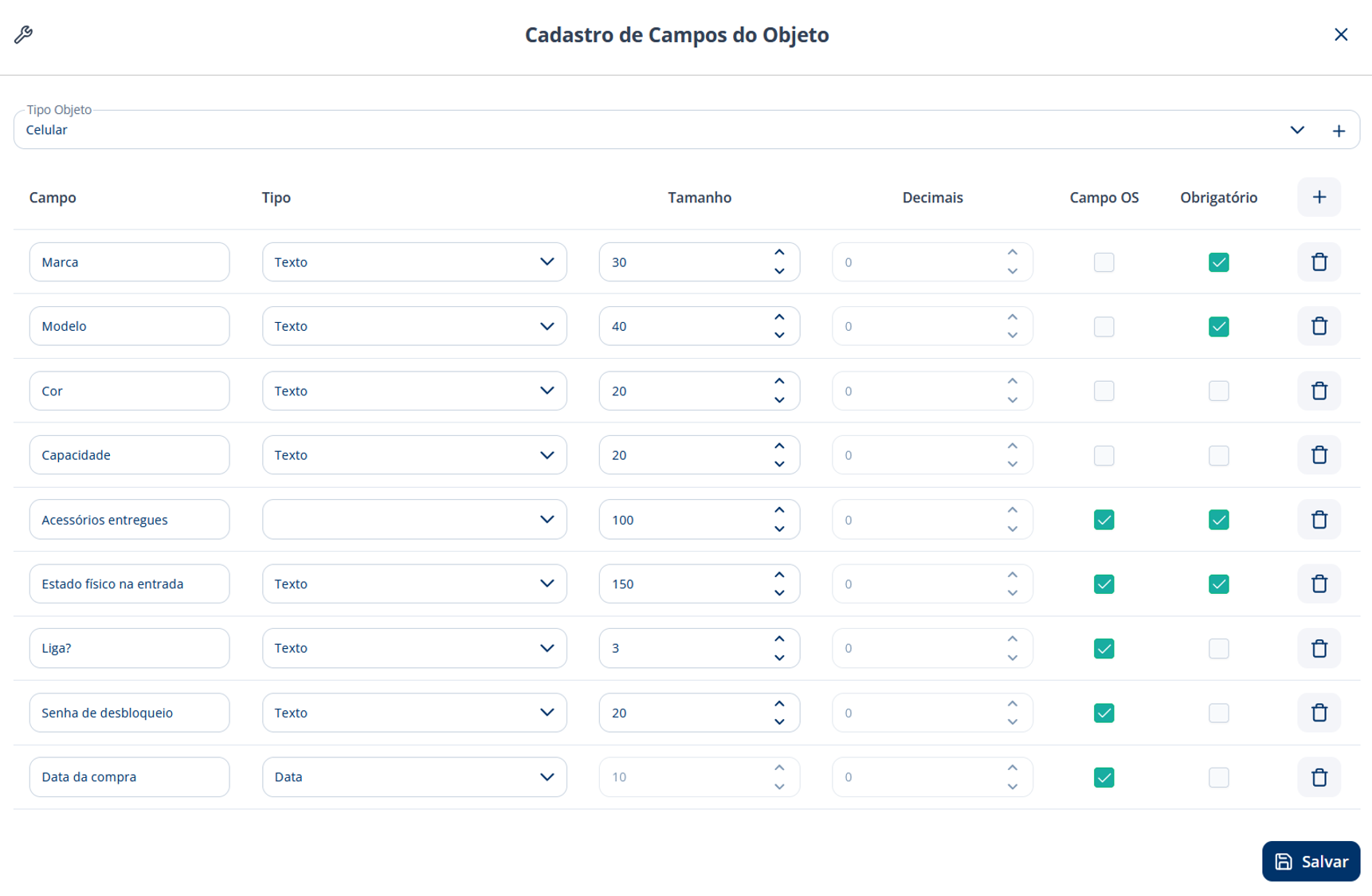 Figura 2 — Cadastro de Campos do Objeto com o tipo "Celular" e os
campos sugeridos para lojas de eletrônicos.
Figura 2 — Cadastro de Campos do Objeto com o tipo "Celular" e os
campos sugeridos para lojas de eletrônicos.
Em campos do tipo Data, o Tamanho fica fixo em 10. A coluna Decimais só pode ser alterada em campos numéricos com casas decimais. Para remover um campo, clique no ícone de lixeira da linha antes de salvar.
Campos do aparelho
Estes campos pertencem ao aparelho e não mudam entre um conserto e outro. Deixe Campo OS desmarcado: eles ficam gravados com o IMEI ou número de série e são carregados automaticamente quando o mesmo aparelho voltar à loja.
| Campo | Tipo | Tamanho | Campo OS | Obrigatório |
|---|---|---|---|---|
| Marca | Texto | 30 | Não | Sim |
| Modelo | Texto | 40 | Não | Sim |
| Cor | Texto | 20 | Não | Não |
| Capacidade | Texto | 20 | Não | Não |
Campos do atendimento
Estes campos mudam a cada entrada do aparelho. Marque Campo OS: eles aparecem na seção Dados OS de cada ordem de serviço.
| Campo | Tipo | Tamanho | Campo OS | Obrigatório |
|---|---|---|---|---|
| Acessórios entregues | Texto | 100 | Sim | Sim |
| Estado físico na entrada | Texto | 150 | Sim | Sim |
| Liga? | Texto | 3 | Sim | Não |
| Senha de desbloqueio | Texto | 20 | Sim | Não |
| Data da compra | Data | 10 | Sim | Não |
Nota
Marcar Acessórios entregues e Estado físico na entrada como obrigatórios garante que nenhuma OS seja salva sem esse registro. Isso evita a dúvida mais comum na retirada: fica documentado, já na entrada, que o cliente deixou o aparelho sem carregador ou com a tela trincada, por exemplo. Se não houver acessórios, preencha "Nenhum".
Aviso
A senha de desbloqueio é um dado pessoal sensível. Não marque esse campo como obrigatório, peça a senha só quando ela for indispensável para testar o aparelho e oriente o cliente a trocá-la depois da retirada.
Cadastrando status, atendimentos e técnicos
Status sugeridos
| Status | Situação | Quando usar |
|---|---|---|
| Em análise | Em aberto | O aparelho está na bancada para diagnóstico |
| Aguardando aprovação | Em aberto | O orçamento foi enviado ao cliente e aguarda resposta |
| Aguardando peça | Em aberto | O reparo foi aprovado, mas depende de uma peça |
| Em reparo | Em aberto | O técnico está trabalhando no aparelho |
| Em teste | Em aberto | O reparo terminou e o aparelho está em teste |
| Pronto para retirada | Em aberto | O aparelho está pronto e o cliente foi avisado |
| Orçamento recusado | Cancelada | O cliente não aprovou o reparo |
| Sem reparo | Cancelada | O defeito não tem conserto viável |
Tipos de atendimento sugeridos
- Balcão: o cliente traz o aparelho até a loja.
- Garantia da loja: retorno de um reparo já feito, dentro do prazo de garantia da loja.
- Coleta e entrega: a loja busca e devolve o aparelho no endereço do cliente.
Técnicos
Cadastre cada técnico de bancada com CPF, nome e percentual de comissão. Defina o técnico do cabeçalho antes de lançar os itens: ele é copiado automaticamente para cada peça e serviço lançado depois.
Cadastrando serviços e peças
- Serviços: cadastre a mão de obra em Cadastros › Serviços, com Tributação Municipal e Tributação Federal definidas. Exemplos: Troca de tela (mão de obra), Troca de bateria (mão de obra), Diagnóstico, Limpeza interna, Formatação e instalação de sistema.
- Produtos: cadastre as peças no cadastro de produtos, como Tela para o modelo X, Bateria para o modelo Y, Conector de carga, Película.
Aviso
A tributação cadastrada em cada serviço e em cada peça é a que vai para a NF-e (Nota Fiscal eletrônica) e para a NFS-e (Nota Fiscal de Serviço eletrônica) geradas pela OS. Tributação Municipal, Tributação Federal, alíquota de ISS (Imposto Sobre Serviços), CFOP (Código Fiscal de Operações e Prestações) e CST (Código de Situação Tributária) dependem da atividade e do regime tributário da loja. Antes de cadastrar, confirme com a contabilidade da empresa quais tributos usar em cada item.
Dica
Cadastre um serviço de "Diagnóstico" com preço próprio, se a loja cobra pela análise quando o cliente recusa o orçamento. Assim, a OS recusada pode ser encerrada com esse único serviço lançado.
A rotina da loja, passo a passo
O fluxograma abaixo resume o caminho de um aparelho na loja, com o status da OS em cada etapa e os dois pontos de decisão: a aprovação do orçamento e a disponibilidade da peça. As seções seguintes detalham cada etapa.
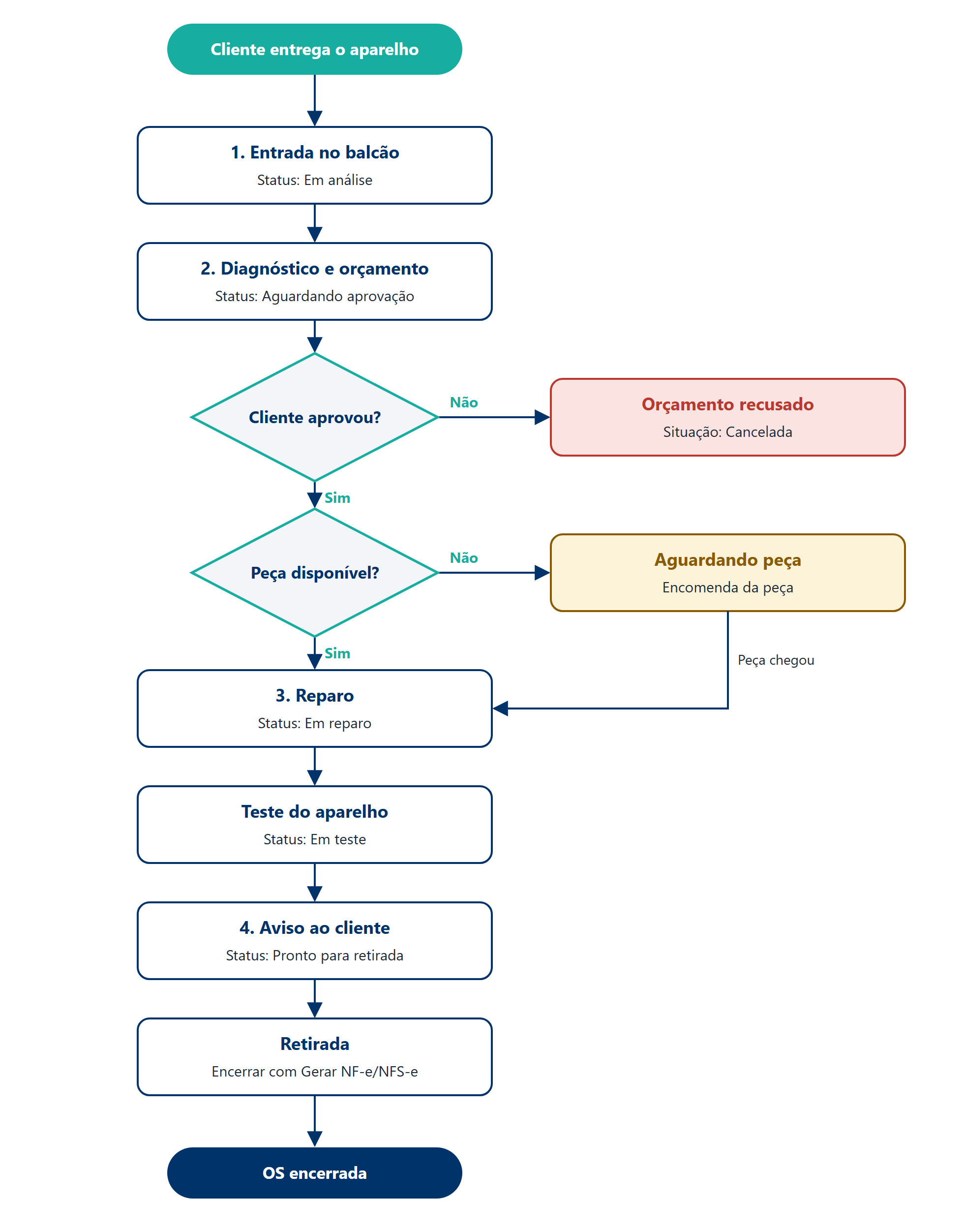 Figura 3 — Fluxo da ordem de serviço em uma loja de eletrônicos, com
o status de cada etapa.
Figura 3 — Fluxo da ordem de serviço em uma loja de eletrônicos, com
o status de cada etapa.
1. Entrada do aparelho no balcão
- Abra uma OS nova em Saídas › Ordem de Serviço.
- Selecione o tipo de objeto (por exemplo, Celular) e digite o IMEI / Nº de série. Se o aparelho já passou pela loja, marca, modelo e cor são carregados automaticamente.
- Para um aparelho novo, clique no ícone de lista ao lado do código e preencha os dados do aparelho.
- Selecione o cliente, o status Em análise, o tipo de atendimento e o técnico.
- Registre o Problema Relatado com as palavras do cliente, por exemplo "Não carrega, só funciona na tomada".
- Na seção Dados OS, informe os acessórios entregues, o estado físico e se o aparelho liga.
- Fotografe o aparelho, principalmente riscos, trincas e amassados, e anexe em Fotos do Objeto. São até 5 fotos, de até 100 KB cada. Se a foto for maior, o sistema oferece redimensioná-la para o tamanho permitido.
- Informe a Prev. Conclusão (previsão de conclusão) e salve a OS.
- Imprima a OS e entregue ao cliente a segunda via sem valores, como comprovante de entrega do aparelho.
2. Diagnóstico e orçamento
- Depois da análise na bancada, lance as peças na aba Produtos e a mão de obra na aba Serviços.
- Troque o status para Aguardando aprovação, direto na coluna Status da listagem.
- Envie a OS ao cliente por WhatsApp, pelo menu Opções da listagem, para ele aprovar o orçamento, se necessário.
3. Reparo e teste
- Com a aprovação, troque o status para Em reparo, ou para Aguardando peça, se for preciso encomendar.
- Terminado o reparo, troque o status para Em teste e registre a Data Inicial e a Data Final de cada serviço.
4. Conclusão e retirada
- Defina a data de Garantia até.
- Troque o status para Pronto para retirada e avise o cliente.
- Na retirada, confira com o cliente os acessórios registrados na entrada.
- Encerre a OS pela listagem com Gerar NF-e/NFS-e, para emitir a NF-e (Nota Fiscal eletrônica) das peças e a NFS-e (Nota Fiscal de Serviço eletrônica) da mão de obra.
Cuidado
O encerramento pelo Gerar NF-e/NFS-e é definitivo: depois dele, a OS fica bloqueada para edição e não pode ser excluída. Confira peças, serviços e valores com o cliente antes de encerrar.
Boas práticas para lojas de eletrônicos
- Histórico por aparelho: pesquise pelo IMEI ou número de série na listagem, com o Campo em Objeto, para ver todos os reparos de um aparelho e identificar retornos em garantia.
- Garantia: o CDC (Código de Defesa do Consumidor) prevê prazo de 90 dias para reclamar de defeitos em serviços prestados em bens duráveis. Use o campo Garantia até para registrar o prazo que a loja oferece em cada OS.
- Peças e mão de obra separadas: a peça vai na aba Produtos e a mão de obra, na aba Serviços. Essa separação leva cada item para o documento fiscal certo. Em caso de dúvida sobre a tributação, consulte a contabilidade da loja.
Fechamento
Com o IMEI ou o número de série como código do objeto, um tipo de objeto para cada categoria de aparelho e os campos de entrada obrigatórios, o balcão registra em poucos minutos tudo o que protege a loja e o cliente. Para o passo a passo detalhado de cada etapa, veja como abrir uma ordem de serviço e como cadastrar tipos de objeto e campos da ordem de serviço.