- Tutorial
Como abrir uma ordem de serviço na Retaguarda
SPVisão geral
Vamos abrir uma OS (Ordem de Serviço) no sistema Torge, registrando o objeto atendido, o cliente, o técnico, o problema relatado, as datas de previsão e garantia, e os produtos e serviços usados no atendimento. Depois de salva, a OS recebe um número e fica disponível na listagem para ser acompanhada, impressa, enviada ao cliente e encerrada.
Pré-requisitos
Dica
Na primeira vez, cadastre antes os tipos de objeto com seus campos, os status, os tipos de atendimento e os técnicos. Os artigos da seção "Veja também", no fim desta página, explicam cada cadastro. Com eles prontos, a abertura de cada OS fica bem mais rápida.
Abrindo a tela de uma nova OS
- No menu principal da Retaguarda, acesse Saídas › Ordem de Serviço.
- Na listagem, clique em Novo (atalho Ctrl + I).
A tela abre com o título "Ordem de Serviço N° 000000". O número definitivo só é atribuído quando a OS é salva.
Identificando o objeto
- Selecione o Tipo Objeto. O tipo define quais campos personalizados a OS vai pedir.
- Informe o código do objeto no segundo campo. O nome desse campo é definido pela própria empresa, conforme a forma como ela identifica os objetos que atende: por padrão ele aparece como Código do objeto, mas a empresa pode renomeá-lo para o termo que fizer mais sentido na rotina dela, como Placa, em uma oficina, ou Nº de série, em uma assistência técnica. A troca do nome é feita em Configurações › Empresa, aba Cadastros, seção Ordem de Serviço, no campo Descrição Código Objeto.
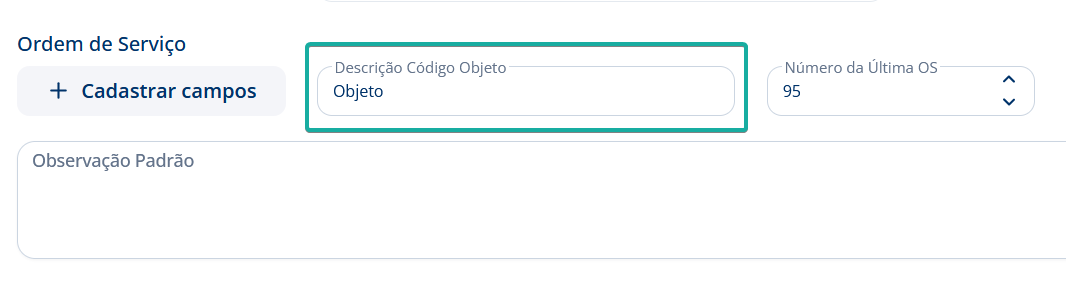 Figura 1 — campo Nome do objeto, no qual a empresa pode redefinir o
nome do objeto.
Figura 1 — campo Nome do objeto, no qual a empresa pode redefinir o
nome do objeto.
- Clique no ícone de lista ao lado do campo código do objeto na OS para abrir a tela de dados do objeto. O título dela acompanha o nome do campo de código, por exemplo Dados do(a) Placa. Preencha as informações pedidas: os campos dessa tela são os que a empresa cadastrou para o tipo de objeto escolhido, como marca, modelo e cor de um veículo. Veja como cadastrar tipos de objeto e campos da ordem de serviço.
- Clique em Selecionar para confirmar os dados do objeto.
Nota
Se o código do objeto informado já foi usado antes com o mesmo tipo de objeto, o sistema carrega automaticamente os dados gravados desse objeto e os exibe bloqueados para edição. Isso mantém um cadastro único para cada objeto, reaproveitado em todos os atendimentos dele.
Na tela Dados do(a), o sistema confere as regras de cada campo definidas no cadastro do tipo de objeto: campos obrigatórios precisam estar preenchidos, o texto não pode ultrapassar o tamanho definido, campos numéricos respeitam o número de casas decimais e campos inteiros não aceitam casas decimais.
Dica
Se o tipo de objeto que você precisa ainda não existe, clique no ícone + ao lado de Tipo Objeto para abrir o cadastro de campos do objeto. O ícone de lápis ao lado permite renomear o tipo selecionado.
Informando status, atendimento, cliente e técnico
- Selecione o Status da OS, que indica a etapa do atendimento (por exemplo, "Aguardando aprovação"). O ícone de lápis edita o status selecionado, e o ícone + cadastra um status novo.
- Selecione o Tipo de Atendimento. Os ícones de lápis e + funcionam da mesma forma.
- Pesquise e selecione o Cliente. O campo CPF/CNPJ Cliente é preenchido automaticamente.
Dica
Se o cliente ainda não tem cadastro, clique no ícone + ao lado do campo Cliente para cadastrá-lo sem sair da OS. Ao confirmar o cadastro, o cliente fica disponível para seleção.
- Clique no ícone de lista ao lado do campo Técnico para abrir a tela Selecionar Técnico.
- Dê um duplo clique no técnico responsável, ou selecione a linha dele e clique em Selecionar. O campo CPF Técnico é preenchido automaticamente.
Nota
O técnico escolhido no cabeçalho é copiado automaticamente para cada produto e serviço adicionado depois da escolha. Itens incluídos antes de selecionar o técnico ficam sem técnico, e você pode definir o técnico de cada linha individualmente nas tabelas de produtos e serviços. Por isso, selecione o técnico antes de lançar os itens.
Se o técnico escolhido estiver inativo, o sistema pergunta se você deseja ativá-lo. Ao confirmar, ele é reativado e selecionado na OS; ao recusar, a tela de seleção continua aberta.
Registrando o problema e as datas
- Descreva o Problema Relatado pelo cliente, com até 300 caracteres.
- Confira a Data e Hora da Abertura, preenchida automaticamente com a data e a hora atuais. Esse campo não pode ser alterado.
- Informe a Prev. Conclusão (previsão de conclusão), com data e hora. O campo já vem preenchido com o momento atual; ajuste para a data em que o serviço deve ficar pronto.
- Informe a data de Garantia até, que registra até quando o serviço tem garantia. O campo já vem preenchido com a data atual.
Preenchendo os dados da OS e as fotos do objeto
A seção Dados OS, logo abaixo do cabeçalho, reúne as informações específicas deste atendimento.
- Preencha os campos personalizados exibidos, se houver. Eles aparecem conforme o tipo de objeto escolhido, e só os campos marcados como Campo OS no cadastro do tipo aparecem aqui (por exemplo, a quilometragem de entrada de um veículo).
- Para anexar fotos do objeto, clique em Fotos do Objeto e selecione as imagens no computador.
- Se alguma imagem passar de 100 KB, o sistema pergunta se deseja redimensioná-la para o tamanho permitido. Clique em Sim para que o sistema reduza a imagem e anexe a foto, ou em Não para cancelar o envio.
- Clique em Ver Fotos para conferir as imagens anexadas. Clique em uma foto para ampliá-la, ou no ícone de lixeira abaixo dela para removê-la.
Aviso
Cada OS aceita no máximo 5 fotos, nos formatos PNG, JPG ou JPEG, e cada imagem pode ter no máximo 100 KB.
Nota
O redimensionamento reduz a qualidade e, se necessário, as dimensões da imagem até ela caber em 100 KB, mantendo a proporção. A imagem reduzida é gravada no formato JPG, e áreas transparentes de um PNG ficam com fundo branco. As imagens que já estão dentro do limite são anexadas sem alteração.
Adicionando os produtos
Abra a aba Produtos para lançar peças e materiais usados no atendimento.
- Clique na célula Código da primeira linha, digite o código do produto e pressione Enter ou Tab. Se preferir, clique na célula Descrição e pesquise o produto pelo nome.
- Confira o Preço, preenchido automaticamente com o preço de venda do cadastro do produto. Altere o valor, se necessário.
- Informe a Quantidade.
- Informe o Desconto ou o Acréscimo do item em reais, se houver.
Dica
Para informar desconto ou acréscimo em percentual, clique na célula, digite o sinal de menos (-) ou pressione Enter. A tela de percentual abre, e o sistema converte o percentual em valor com base no preço e na quantidade do item. O percentual não pode ser maior que 100%.
- Confira a coluna Total, calculada automaticamente: quantidade × preço − desconto + acréscimo.
- Na coluna Técnico, altere o técnico responsável pelo item, se for diferente do técnico da OS.
Ao confirmar um produto, uma nova linha em branco aparece automaticamente para o próximo item. Para incluir uma linha manualmente, clique no ícone + no cabeçalho da coluna Descrição. Para remover um item, clique no ícone de lixeira da linha e confirme.
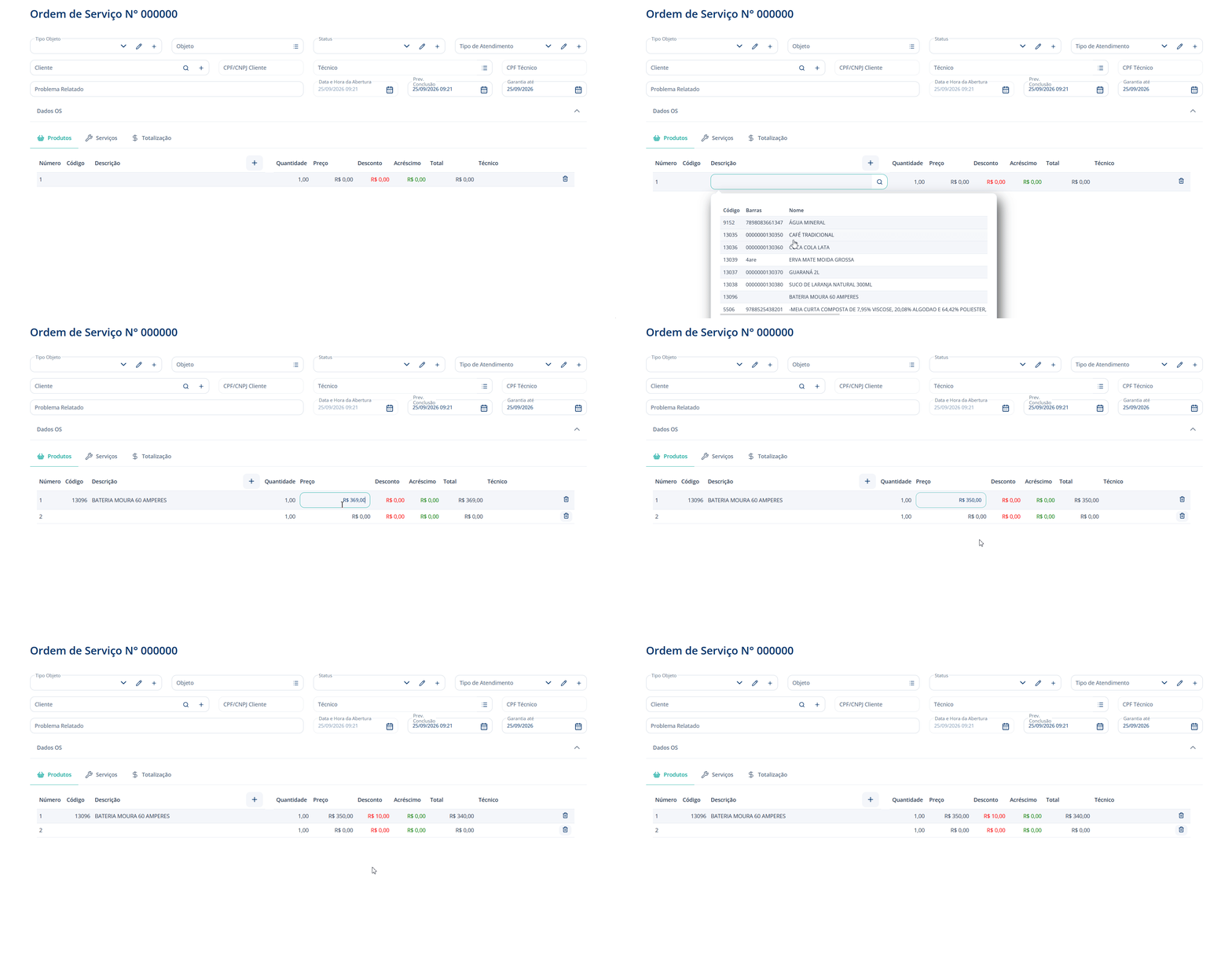 Figura 2 —
adicionando produto na Ordem de Serviço
Figura 2 —
adicionando produto na Ordem de Serviço
Adicionando os serviços
Abra a aba Serviços para lançar a mão de obra e os serviços executados.
- Informe o Código do serviço e pressione Enter ou Tab, ou pesquise pela Descrição.
- Confira o Preço, preenchido com o preço de venda do cadastro do serviço, e a Quantidade.
- Informe Desconto ou Acréscimo, se houver, da mesma forma que nos produtos.
- Defina o Técnico do serviço, se for diferente do técnico da OS.
- Ajuste a Data Inicial e a Data Final de execução do serviço. As duas vêm preenchidas com a data e a hora atuais.
Figura 3 —
adicionando serviço na Ordem de Serviço
Conferindo a totalização
- Abra a aba Totalização.
- Preencha ou revise o campo Observação. Se a empresa tiver uma observação padrão configurada, ela já vem preenchida em toda OS nova.
- Informe o Desconto Serviços e o Desconto Produtos, se houver. Esses campos aplicam o desconto sobre o valor total de serviços e sobre o valor total de produtos da OS, diferente do desconto por item, lançado nas abas Produtos e Serviços.
- Confira os totais de Serviços, Produtos e o Total da OS, calculados automaticamente a partir das duas abas de itens e dos descontos informados.
Dica
Os campos Desconto Serviços e Desconto Produtos recebem o desconto em valor (reais). Para informar o desconto em percentual, pressione Enter no campo.
Salvando a OS
- Clique em Salvar (atalho Ctrl + S).
- O sistema pergunta se você deseja imprimir a ordem de serviço. Confirme para abrir a impressão, ou recuse para voltar à listagem.
Nota
Linhas de produtos e serviços sem código são descartadas automaticamente ao salvar. Não é preciso apagar a linha em branco do fim de cada tabela.
Erros comuns
| Mensagem exibida | Causa | Correção |
|---|---|---|
| "Tipo de objeto deve ser informado!" | O campo Tipo Objeto está vazio | Selecione o tipo de objeto |
| "Objeto deve ser informado!" | O campo de código do objeto está vazio | Informe o código do objeto |
| "Status deve ser informado!" | Nenhum status foi selecionado | Selecione ou cadastre um status |
| "Atendimento deve ser informado!" | O Tipo de Atendimento está vazio | Selecione ou cadastre um tipo de atendimento |
| "Cliente deve ser informado!" | Nenhum cliente foi selecionado | Pesquise e selecione o cliente, ou cadastre um novo pelo ícone + |
| "Técnico deve ser informado!" | Nenhum técnico foi selecionado no cabeçalho | Selecione o técnico pela tela Selecionar Técnico |
| "Problema relatado deve ser informado!" | O campo Problema Relatado está vazio | Descreva o problema relatado pelo cliente |
| "A data de Previsão de Conclusão deve ser informada!" ou "A data de Garantia deve ser informada!" | A data foi apagada | Informe a data no campo indicado |
| "O campo do objeto "..." é obrigatório, porém não foi informado, verifique!" | Um campo personalizado obrigatório ficou vazio | Preencha o campo nos Dados do(a) objeto ou na seção Dados OS |
| "Produto informado está inativo!" | O produto está inativo no cadastro | Use outro produto ou reative o cadastro |
| "Importado mais de 5 fotos, é permitido informar no máximo 5 fotos" | Foram selecionadas mais de 5 fotos no total | Anexe no máximo 5 fotos por OS |
| "Não foi possível redimensionar as imagens selecionadas." | O sistema não conseguiu reduzir a foto para 100 KB, por exemplo por um arquivo de imagem danificado | Abra a foto em um editor de imagens, salve uma cópia menor e anexe de novo |
Se o erro persistir, entre em contato pelos canais oficiais de atendimento da Torge.
Veja também:
- Como cadastrar tipos de objeto e campos personalizados
- Como cadastrar e gerenciar técnicos
- Como cadastrar status da ordem de serviço
- Como cadastrar tipos de atendimento
Fechamento
Pronto!
A ordem de serviço está aberta, numerada e disponível na listagem de Ordem de Serviço, pronta para ser acompanhada, impressa, enviada ao cliente e encerrada.