- Guia
Ordem de serviço para oficinas mecânicas: configuração e rotina
SPVisão geral
A OS (Ordem de Serviço) do sistema Torge pode ser montada sob medida para uma oficina mecânica: o veículo é identificado pela placa, a quilometragem e o estado de entrada ficam registrados em cada visita, as peças e a mão de obra são lançadas separadamente, e o atendimento termina com a nota fiscal das peças e a nota de serviço da mão de obra.
Este guia mostra um exemplo completo de configuração para oficinas, com sugestões de campos, status, tipos de atendimento e cadastros, e descreve a rotina do dia a dia, da chegada do veículo à entrega. Os nomes e campos são sugestões: adapte cada um à realidade da sua oficina.
Pré-requisitos
Visão rápida da configuração
| O que configurar | Sugestão para oficina | Onde configurar |
|---|---|---|
| Nome do código do objeto | Placa | Configurações › Empresa, aba Cadastros, seção Ordem de Serviço |
| Tipo de objeto | Veículo (ou Carro, Moto e Caminhão, se a oficina atende os três) | Cadastro de Campos do Objeto |
| Campos do objeto | Marca, Modelo, Ano, Cor, Chassi, Combustível | Cadastro de Campos do Objeto |
| Campos da OS | Quilometragem, Nível de combustível, Avarias na entrada, Próxima revisão | Cadastro de Campos do Objeto, com Campo OS marcado |
| Status | Aguardando diagnóstico, Aguardando aprovação, Aguardando peça, Em execução, Pronto para retirada | Tela da OS, campo Status |
| Tipos de atendimento | Balcão, Revisão programada, Socorro/Guincho, Garantia | Tela da OS, campo Tipo de Atendimento |
| Técnicos | Cada mecânico, eletricista e funileiro | Tela da OS, Selecionar Técnico |
| Serviços | Mão de obra: troca de óleo, alinhamento, balanceamento, diagnóstico, hora técnica | Cadastros › Serviços |
| Produtos | Peças e insumos: óleo, filtros, pastilhas, lâmpadas | Cadastro de produtos |
Configurando a ordem de serviço da oficina
Em Configurações › Empresa, aba Cadastros, seção Ordem de Serviço:
Em Descrição Código Objeto, informe "Placa". A partir daí, o campo de código de toda OS passa a se chamar Placa, e a tela de dados do veículo passa a se chamar Dados do(a) Placa.
Em Modelo de Impressão, escolha A4, o formato mais comum para entregar ao cliente e arquivar.
Em Observação Padrão, escreva as condições gerais da oficina, que passam a vir preenchidas em toda OS nova. Por exemplo:
Orçamento válido por 7 dias. Peças substituídas ficam à disposição do
cliente por 30 dias. Veículos não retirados em até 5 dias após
o aviso de conclusão estão sujeitos a cobrança de estadia.
Clique em Salvar.
Dica
O texto acima é só um exemplo. Defina prazos e condições com a gestão da oficina e, se necessário, com a assessoria jurídica, antes de usar a observação padrão com os clientes.
 Figura 1 — Seção Ordem de Serviço configurada para uma oficina, com
o código do objeto nomeado "Placa" e o modelo de impressão A4.
Figura 1 — Seção Ordem de Serviço configurada para uma oficina, com
o código do objeto nomeado "Placa" e o modelo de impressão A4.
Cadastrando o tipo de objeto Veículo
Os tipos e os campos são cadastrados na tela Cadastro de Campos do Objeto, aberta pelo botão Cadastrar campos, em Configurações › Empresa, aba Cadastros, seção Ordem de Serviço.
- Clique no ícone + ao lado do campo Tipo Objeto, informe "Veículo" e clique em Cadastrar.
- Com o tipo Veículo selecionado, clique no ícone + no cabeçalho da tabela para incluir uma linha para cada campo.
- Em cada linha, preencha Campo (o nome), Tipo (como Texto, Data ou "Número inteiro (sem decimais)"), Tamanho e Decimais, e marque Campo OS e Obrigatório conforme as tabelas abaixo.
- Clique em Salvar.
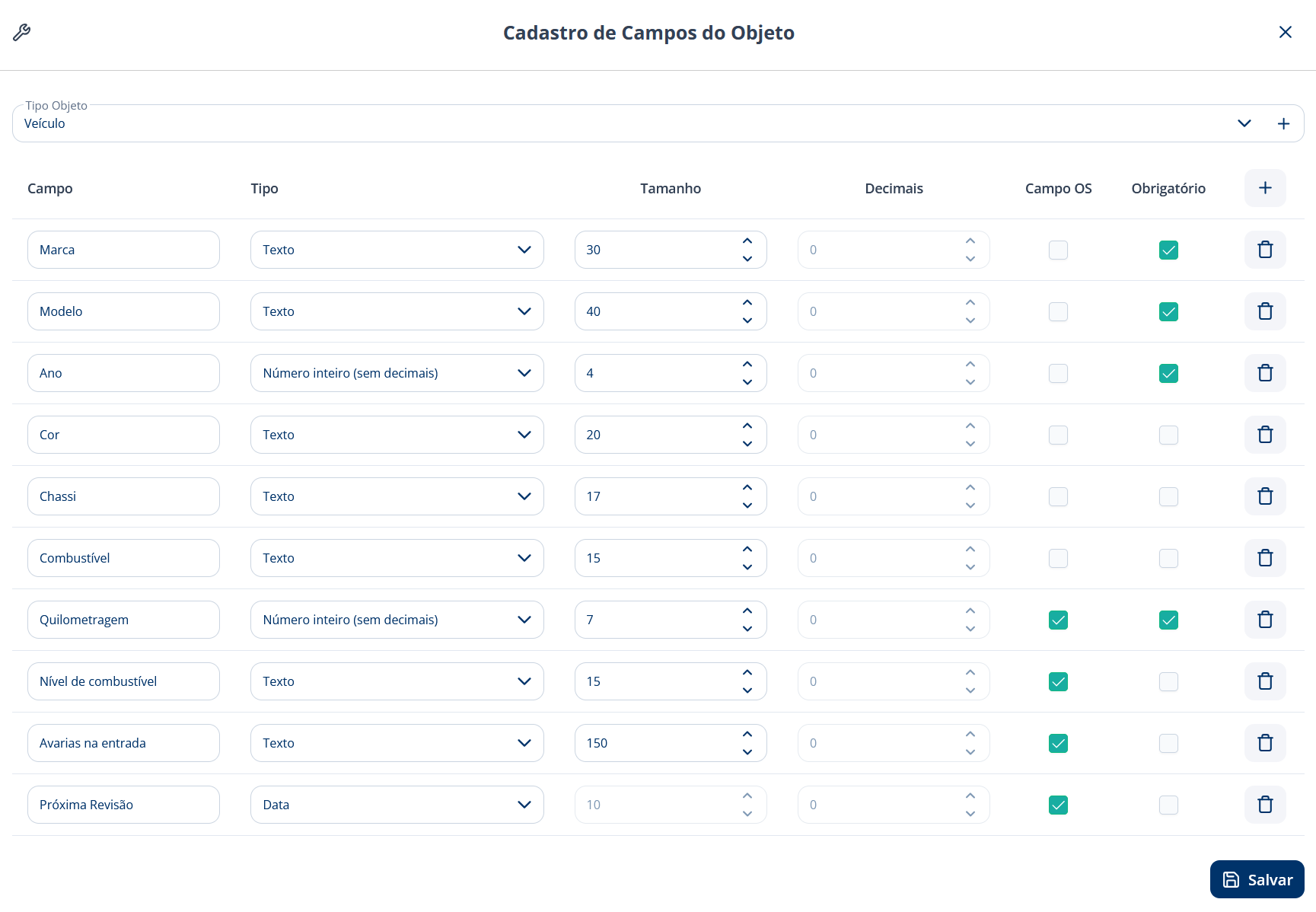 Figura 2 — Cadastro de Campos do Objeto com o tipo "Veículo" e os
campos sugeridos para oficinas mecânicas.
Figura 2 — Cadastro de Campos do Objeto com o tipo "Veículo" e os
campos sugeridos para oficinas mecânicas.
Em campos do tipo Data, o Tamanho fica fixo em 10. Para remover um campo, clique no ícone de lixeira da linha antes de salvar.
Campos do veículo
Estes campos pertencem ao veículo e não mudam entre visitas. Deixe Campo OS desmarcado: eles ficam gravados com a placa e são carregados automaticamente sempre que o mesmo veículo voltar à oficina.
| Campo | Tipo | Tamanho | Campo OS | Obrigatório |
|---|---|---|---|---|
| Marca | Texto | 30 | Não | Sim |
| Modelo | Texto | 40 | Não | Sim |
| Ano | Número inteiro | 4 | Não | Sim |
| Cor | Texto | 20 | Não | Não |
| Chassi | Texto | 17 | Não | Não |
| Combustível | Texto | 15 | Não | Não |
Campos da visita
Estes campos mudam a cada atendimento. Marque Campo OS: eles aparecem na seção Dados OS de cada ordem de serviço e ficam gravados só naquela OS.
| Campo | Tipo | Tamanho | Campo OS | Obrigatório |
|---|---|---|---|---|
| Quilometragem | Número inteiro | 7 | Sim | Sim |
| Nível de combustível | Texto | 15 | Sim | Não |
| Avarias na entrada | Texto | 150 | Sim | Não |
| Próxima revisão | Data | 10 | Sim | Não |
Nota
Marcar Quilometragem como obrigatória garante que nenhuma OS seja salva sem o registro do hodômetro na entrada. Esse dado ajuda a comprovar o estado do veículo e a programar revisões futuras.
Cadastrando status, atendimentos e técnicos
Status sugeridos
Cadastre os status pelo ícone + ao lado do campo Status da OS. Use uma cor diferente para cada um, para identificar a etapa de cada veículo de relance na listagem.
| Status | Situação | Quando usar |
|---|---|---|
| Aguardando diagnóstico | Em aberto | O veículo chegou e ainda não foi avaliado |
| Aguardando aprovação | Em aberto | O orçamento foi enviado ao cliente e aguarda resposta |
| Aguardando peça | Em aberto | O serviço foi aprovado, mas depende da chegada de uma peça |
| Em execução | Em aberto | O mecânico está trabalhando no veículo |
| Pronto para retirada | Em aberto | O serviço terminou e o cliente foi avisado |
| Orçamento recusado | Cancelada | O cliente não aprovou o serviço |
Tipos de atendimento sugeridos
- Balcão: o cliente traz o veículo até a oficina.
- Revisão programada: manutenção preventiva agendada.
- Socorro/Guincho: o veículo chegou rebocado ou o atendimento foi feito no local.
- Garantia: retorno de um serviço já feito, dentro do prazo de garantia.
Técnicos
Cadastre cada mecânico, eletricista ou funileiro como técnico, com CPF, nome e percentual de comissão. Na OS, o técnico do cabeçalho é o responsável geral pelo veículo. Quando mais de um profissional trabalha no mesmo carro, defina o técnico de cada serviço na coluna Técnico da aba Serviços: por exemplo, o alinhamento feito por um técnico e a parte elétrica, por outro.
Cadastrando serviços e peças
- Serviços: cadastre a mão de obra em Cadastros › Serviços, com Tributação Municipal e Tributação Federal definidas. Exemplos: Troca de óleo (mão de obra), Alinhamento, Balanceamento, Diagnóstico com scanner, Hora técnica.
- Produtos: cadastre as peças e os insumos no cadastro de produtos, como Óleo 5W30 (litro), Filtro de óleo, Pastilha de freio, Lâmpada H4.
Aviso
Separe sempre peça de mão de obra. A peça é mercadoria e vai para a aba Produtos, que gera a NF-e (Nota Fiscal eletrônica). A mão de obra é serviço e vai para a aba Serviços, que gera a NFS-e (Nota Fiscal de Serviço eletrônica). Lançar peça como serviço, ou o contrário, leva o item para o documento fiscal errado. Em caso de dúvida sobre a tributação de cada item, consulte a contabilidade da oficina.
A rotina da oficina, passo a passo
O fluxograma abaixo resume o caminho de um veículo na oficina, com o status da OS em cada etapa e os dois pontos de decisão: a aprovação do orçamento e a disponibilidade da peça. As seções seguintes detalham cada etapa.
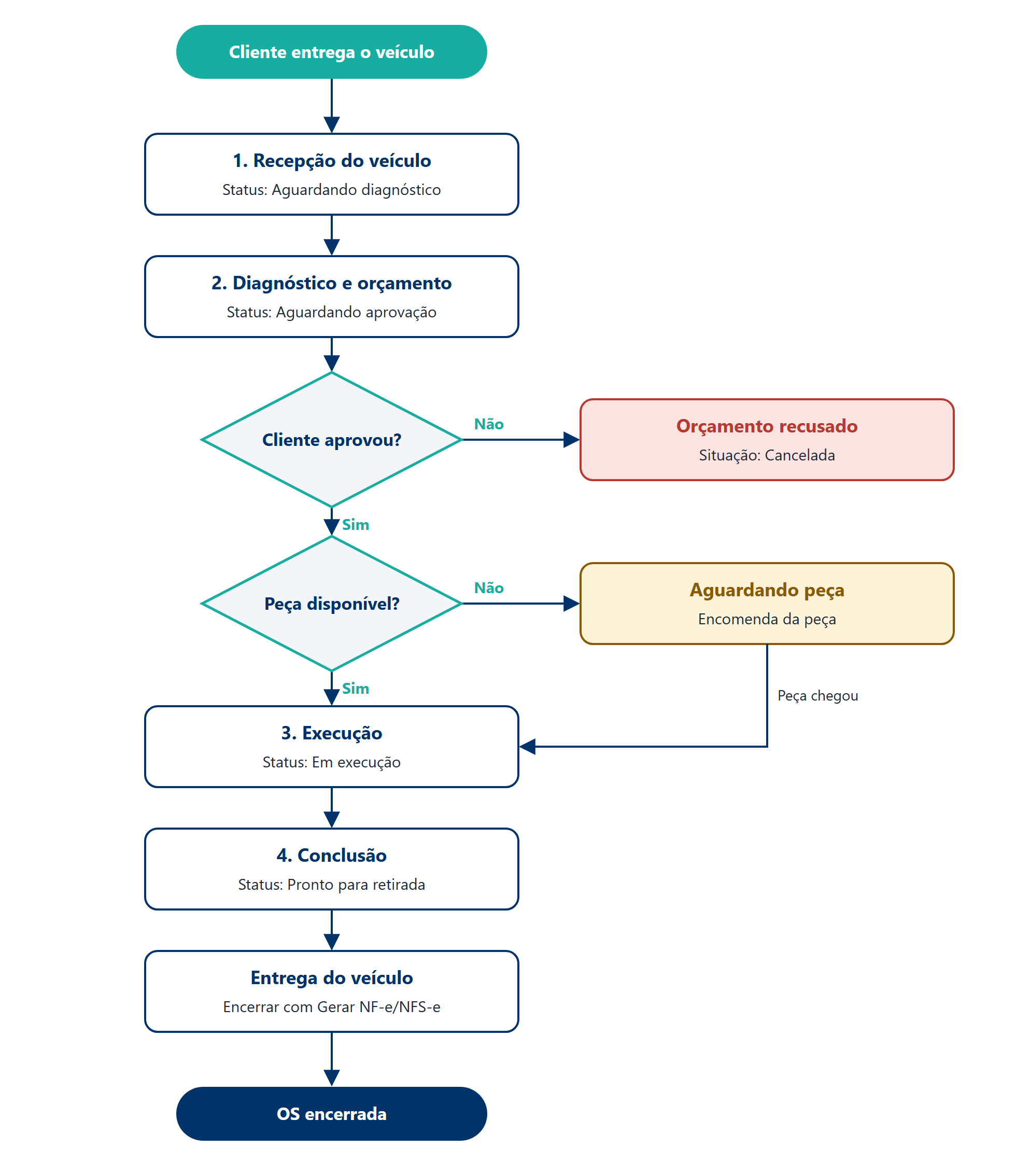 Figura 3 — Fluxo da ordem de serviço em uma oficina mecânica, com o
status de cada etapa.
Figura 3 — Fluxo da ordem de serviço em uma oficina mecânica, com o
status de cada etapa.
1. Recepção do veículo
- Abra uma OS nova em Saídas › Ordem de Serviço.
- Selecione o tipo Veículo e digite a Placa. Se o veículo já passou pela oficina, marca, modelo, ano e cor são carregados automaticamente.
- Para um veículo novo, clique no ícone de lista ao lado da placa e preencha os dados do veículo.
- Selecione o cliente, o status Aguardando diagnóstico, o tipo de atendimento e o técnico responsável.
- Registre o Problema Relatado com as palavras do cliente, por exemplo "Barulho na roda dianteira ao frear".
- Na seção Dados OS, informe a quilometragem, o nível de combustível e as avarias já existentes.
- Anexe fotos do veículo em Fotos do Objeto, principalmente de riscos e amassados já existentes. São até 5 fotos, de até 100 KB cada. Se a foto for maior, o sistema oferece redimensioná-la para o tamanho permitido.
- Informe a Prev. Conclusão e salve a OS.
- Imprima a OS e ofereça ao cliente a segunda via sem valores, como comprovante de entrega do veículo.
2. Diagnóstico e orçamento
- Depois da avaliação, abra a OS e lance as peças necessárias na aba Produtos e a mão de obra na aba Serviços.
- Troque o status para Aguardando aprovação. A troca pode ser feita direto na coluna Status da listagem.
- Envie a OS ao cliente por WhatsApp ou e-mail, pelo menu Opções da listagem, para ele conferir o orçamento, se necessário.
3. Execução
- Com a aprovação do cliente, troque o status para Em execução, ou para Aguardando peça, se alguma peça precisa ser encomendada.
- Ajuste peças e serviços na OS conforme o trabalho avança. Para cada serviço, registre a Data Inicial e a Data Final de execução.
4. Conclusão e entrega
- Confira na aba Totalização o total de peças, de serviços e o total da OS. Se houver desconto sobre o total de peças ou de mão de obra, informe em Desconto Produtos ou Desconto Serviços, em valor (reais), ou pressione Enter no campo para informar em percentual.
- Defina a data de Garantia até.
- Troque o status para Pronto para retirada e avise o cliente.
- Na entrega, encerre a OS pela listagem com Gerar NF-e/NFS-e, para emitir a NF-e das peças e a NFS-e da mão de obra.
Cuidado
O encerramento pelo Gerar NF-e/NFS-e é definitivo: depois dele, a OS fica bloqueada para edição e não pode ser excluída. Confira peças, serviços e valores com o cliente antes de encerrar.
Boas práticas para oficinas
- Histórico por placa: pesquise pela placa na listagem, com o Campo em Objeto, para ver todas as passagens de um veículo pela oficina.
- Garantia: o CDC (Código de Defesa do Consumidor) prevê prazo de 90 dias para reclamar de defeitos em serviços prestados em bens duráveis. Use o campo Garantia até para registrar o prazo que a oficina oferece em cada OS.
- Revisões recorrentes: para uma revisão periódica do mesmo veículo, abra a OS anterior e use Copiar. Depois, revise quilometragem, datas, status e itens antes de salvar.
Fechamento
Com a placa como código do objeto, os campos do veículo cadastrados e os status da oficina definidos, cada visita se resume a digitar a placa, registrar a quilometragem e o problema, e lançar peças e serviços. Para o passo a passo detalhado de cada etapa, veja como abrir uma ordem de serviço e como gerar NF-e e NFS-e a partir de uma ordem de serviço.