- Guia
PDV: como funciona do início ao fim
SPVisão geral
O PDV (Ponto de Venda) do sistema Torge é o programa instalado no computador do caixa para vender ao consumidor e emitir a NFC-e (Nota Fiscal de Consumidor Eletrônica). Ele trabalha ligado ao servidor do sistema Torge, de onde recebe produtos, clientes, preços, promoções, formas de pagamento e permissões, e para onde envia as vendas, os caixas e os recebimentos.
Este guia mostra o dia de trabalho completo no PDV, da abertura do caixa ao fechamento, e onde está o passo a passo de cada etapa.
O que o PDV recebe e o que ele envia
O PDV guarda uma cópia dos cadastros no próprio computador e vende com base nela. Por isso, ele continua vendendo quando a internet cai: as vendas ficam guardadas e sobem para o servidor quando a conexão volta.
- Recebe do servidor: produtos, preços, promoções, clientes, vendedores, formas de pagamento, usuários e permissões, e as configurações da empresa e da filial. As alterações chegam sozinhas quando o PDV está on-line, e a tecla Home força a sincronização.
- Envia ao servidor: as vendas, os cancelamentos, as aberturas e os fechamentos de caixa, as sangrias, os suprimentos e os recebimentos.
Veja o PDV funciona sem internet?.
A rotina do caixa, passo a passo
O fluxograma abaixo resume o dia de trabalho no PDV, com a abertura do caixa, o ciclo de cada venda e o fechamento. As seções seguintes detalham cada etapa.
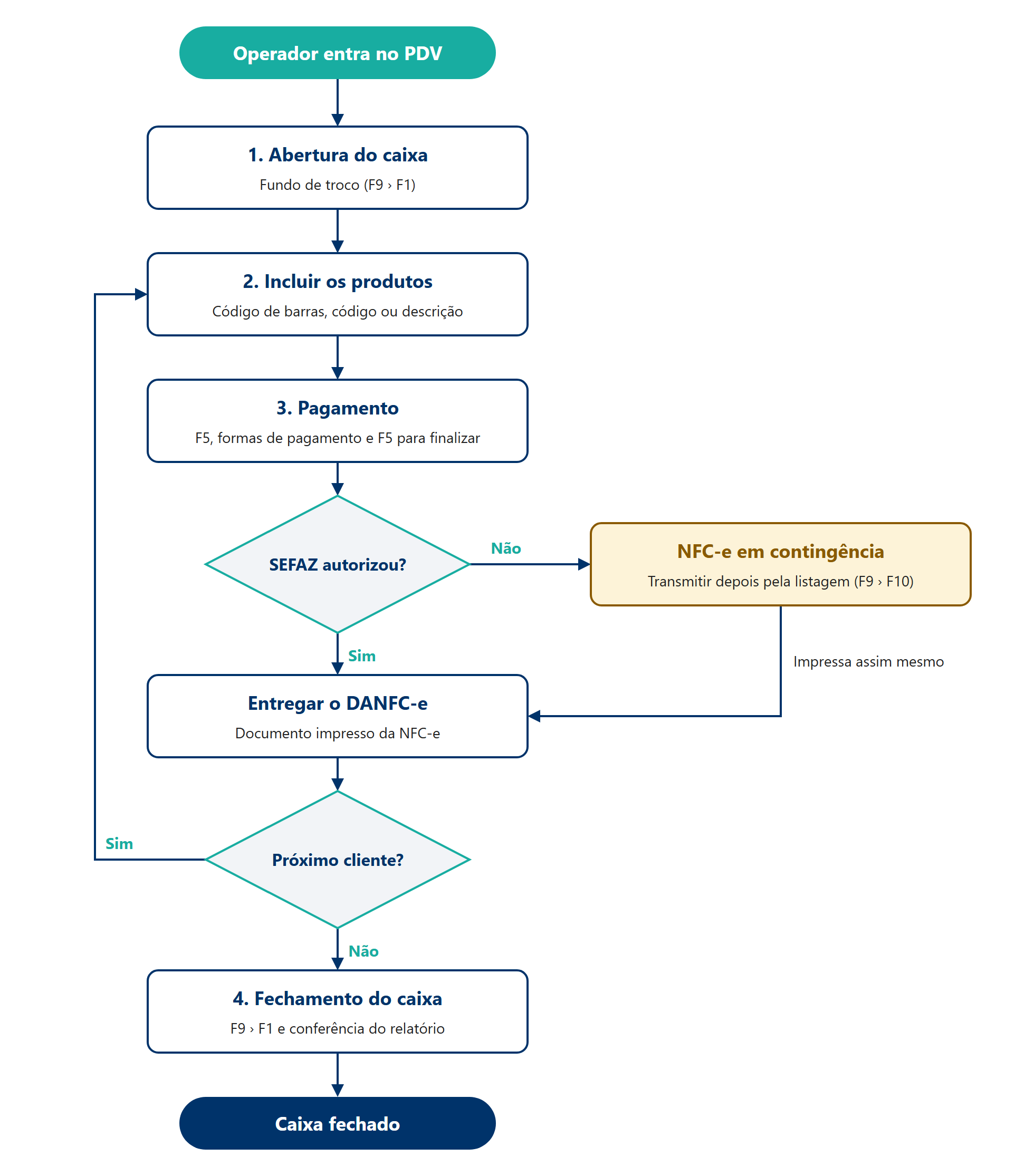 Figura 1 — Rotina de um dia de trabalho no PDV.
1. Entrar no PDV e abrir o caixa
- Abra o PDV pelo atalho da área de trabalho e entre com o usuário e a senha, conforme como entrar no PDV.
- Se a empresa usa Controla Caixa Operador, faça a abertura do caixa com o fundo de troco, conforme como fazer a abertura do caixa do operador no PDV.
2. Vender
- Inclua os produtos pelo código de barras, pelo código ou pela descrição, conforme como incluir produtos na venda do PDV.
- Informe o CPF ou o cliente, se o cliente pedir ou se a venda passar do limite para venda sem cliente.
- Dê descontos, se permitido, no item ou no total.
- Pressione F5, lance as formas de pagamento e finalize, conforme como fazer uma venda e emitir a NFC-e no PDV.
Vendas que começaram fora do caixa, como orçamentos, pedidos de venda e pré-vendas, são importadas com F8.
3. Durante o dia
- Sangria: retire o excesso de dinheiro da gaveta e registre, conforme como fazer uma sangria de caixa no PDV.
- Suprimento: registre o dinheiro colocado na gaveta para troco.
- Recebimentos: receba títulos de Contas a Receber com F10, conforme como consultar e receber títulos no PDV.
- Cancelamentos e reimpressões: use a listagem de NFC-e, no menu Supervisor, conforme listagem de NFC-e do PDV: filtros, cores e botões.
4. Fechar o caixa
- Confira se não há NFC-e em contingência pendente de transmissão.
- Conte o dinheiro e os comprovantes da gaveta.
- Faça o fechamento do caixa e confira o relatório, conforme como fazer o fechamento do caixa no PDV.
- Feche o PDV pelo X do canto da tela. Conforme as configurações, o PDV transmite as NFC-e pendentes ao sair.
Quando a NFC-e não é autorizada na hora
Se a SEFAZ não responder ou a internet cair no momento da venda, o PDV imprime a nota em contingência e a venda segue normalmente. A nota precisa ser transmitida depois, pela listagem de NFC-e, antes do prazo da SEFAZ do seu estado. Veja o que é NFC-e em contingência offline?.
Boas práticas
- Um operador por usuário: cada pessoa entra com o próprio usuário. Assim, vendas, descontos e cancelamentos ficam ligados a quem fez.
- Permissões por função: libere o menu Supervisor, os cancelamentos e os descontos maiores só para os gerentes, e use a liberação por supervisor para os casos pontuais. Veja grupos de permissão por função: caixa, vendedor e gerente.
- Contingência em dia: transmita as notas em contingência no mesmo dia.
- Fechamento diário: feche o caixa no fim de cada expediente, para a conferência mostrar a diferença de cada turno.
Fechamento
O dia no PDV segue sempre o mesmo ciclo: abrir o caixa, vender, controlar a gaveta e fechar o caixa. Os atalhos de cada etapa estão reunidos em atalhos de teclado do PDV.